1.2.9- Folder & Document Permission
## 2.9. Folder & Document Permission
(Phân quyền Thư mục & Tài liệu)
2.9.1. Mục đích
2.9.2. Mở Permission của Folder
2.9.3. Danh sách User / Group
2.9.4. Add User / Group
(Thêm Người dùng hoặc Nhóm)
2.9.5. Phân quyền theo User
2.9.6. Phân quyền theo Group
2.9.7. Các Permission trên Folder
2.9.8. Allow
(Cho phép)
2.9.9. Deny
(Từ chối)
2.9.10. Allow khác với không chọn quyền
2.9.11. Remove
(Gỡ User / Group)
2.9.12. Save
(Lưu)
2.9.13. Close
(Đóng)
2.9.14. Everyone
2.9.15. Quan hệ với Effective Permission
2.9.16. Nguyên tắc phân quyền
2.9.17. Lưu ý khi sử dụng Deny
2.9.18. Lưu ý khi phân quyền Folder
## 2.9. Folder & Document Permission
(Phân quyền Thư mục & Tài liệu)
### 2.9.1. Mục đích
Folder & Document Permission dùng để kiểm soát quyền truy cập trực tiếp trên từng Folder hoặc Document trong Project.
Ngoài quyền nhận từ:
- ProjectRole;
- Group;
- User Permission;
CDE còn cho phép thiết lập quyền trực tiếp tại từng vị trí dữ liệu cụ thể.
Ví dụ:
Một User có quyền Upload nói chung trong Project nhưng không nhất thiết được Upload vào tất cả Folder.
Ngược lại, một Group có thể được cấp thêm quyền trên một Folder cụ thể để phục vụ đúng phạm vi công việc.
Có thể hiểu:
ProjectRole / Group / User
→ xác định quyền chung.
Folder & Document Permission
→ giới hạn hoặc bổ sung quyền tại một vị trí dữ liệu cụ thể.
--------------------------------------------------
### 2.9.2. Mở Permission của Folder
Để mở phần cấu hình Permission của Folder:
1. Chọn Folder trên cây thư mục.
2. Nhấn chuột phải.
3. Chọn:
Permissions...
CDE mở cửa sổ quản lý quyền của Folder đang chọn.
--------------------------------------------------
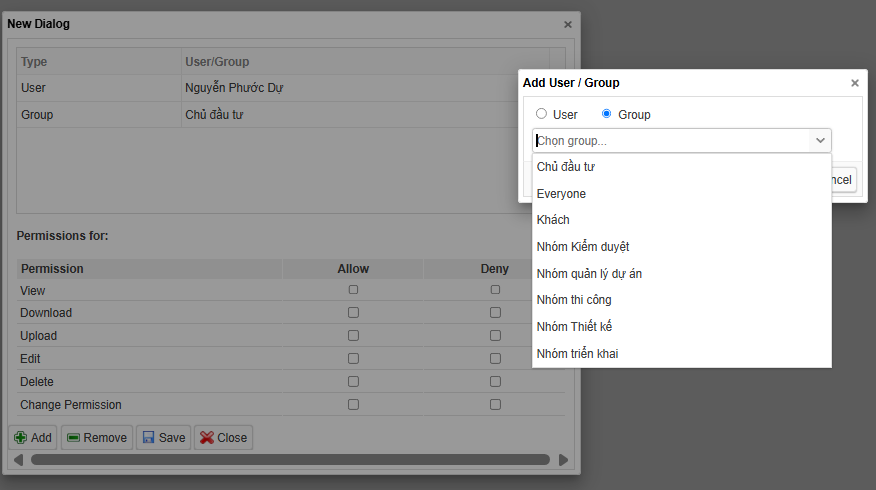
### 2.9.3. Danh sách User / Group
Phần phía trên cửa sổ hiển thị các User hoặc Group đã được cấu hình Permission cho Folder.
Các cột gồm:
Type
→ loại đối tượng.
User/Group
→ tên User hoặc Group.
Ví dụ:
Type:
User
User/Group:
Nguyễn Phước Dự
hoặc:
Type:
Group
User/Group:
Chủ đầu tư
Điều này cho phép CDE phân quyền trực tiếp cho:
- một cá nhân;
- hoặc cả một Group.
--------------------------------------------------
### 2.9.4. Add User / Group
(Thêm Người dùng hoặc Nhóm)
Chọn Add để thêm một User hoặc Group vào danh sách Permission.
CDE mở cửa sổ:
Add User / Group
Người quản trị chọn:
User
hoặc
Group.
Sau đó chọn User hoặc Group cần cấu hình quyền.
Ví dụ khi chọn Group, danh sách có thể gồm:
- Chủ đầu tư.
- Everyone.
- Khách.
- Nhóm Kiểm duyệt.
- Nhóm quản lý dự án.
- Nhóm thi công.
- Nhóm Thiết kế.
- Nhóm triển khai.
Sau khi chọn đối tượng, người quản trị tiếp tục cấu hình các Permission tương ứng.
--------------------------------------------------
### 2.9.5. Phân quyền theo User
Chọn User khi cần cấu hình quyền riêng cho một cá nhân.
Ví dụ:
User A
→ được Download Folder này.
User B
→ không được Delete Folder này.
Phân quyền trực tiếp theo User nên chỉ sử dụng khi thực sự cần xử lý trường hợp đặc biệt.
Trong các trường hợp thông thường, nên ưu tiên phân quyền theo Group để dễ quản lý khi số lượng người dùng tăng.
--------------------------------------------------
### 2.9.6. Phân quyền theo Group
Chọn Group khi muốn áp dụng quyền cho toàn bộ thành viên của một nhóm.
Ví dụ:
Nhóm Thiết kế
→ View
→ Download
→ Upload
→ Edit.
Nhóm Khách
→ View
→ Download.
Nhóm thi công
→ View
→ Download.
Phân quyền theo Group giúp người quản trị không phải cấu hình riêng từng User.
Khi thành viên được thêm hoặc loại khỏi Group, phạm vi quyền theo Group có thể thay đổi tương ứng.
--------------------------------------------------
### 2.9.7. Các Permission trên Folder
Các Permission hiện được hiển thị gồm:
- View
- Download
- Upload
- Edit
- Delete
- Change Permission
Ý nghĩa:
View
→ xem Folder và dữ liệu trong phạm vi được phép.
Download
→ tải dữ liệu về máy.
Upload
→ đưa tài liệu mới hoặc Version mới vào Folder.
Edit
→ chỉnh sửa thông tin hoặc nội dung quản lý tương ứng.
Delete
→ xóa dữ liệu theo quyền và quy tắc CDE.
Change Permission
→ thay đổi cấu hình Permission của Folder.
Trong đó Change Permission là quyền quản trị quan trọng và chỉ nên cấp cho các đối tượng thực sự có trách nhiệm phân quyền.
--------------------------------------------------
### 2.9.8. Allow
(Cho phép)
Đánh dấu Allow để cấp Permission tương ứng cho User hoặc Group đang chọn.
Ví dụ:
Download
→ Allow
có nghĩa User hoặc Group được cấp quyền Download tại Folder này.
Allow là quyền được cấp trực tiếp trên đối tượng đang cấu hình.
--------------------------------------------------
### 2.9.9. Deny
(Từ chối)
Đánh dấu Deny để từ chối Permission tương ứng cho User hoặc Group đang chọn.
Ví dụ:
Delete
→ Deny
có nghĩa User hoặc Group không được thực hiện Delete tại Folder này.
Deny cần sử dụng thận trọng vì nó có thể ảnh hưởng đến quyền mà User nhận từ các nguồn khác.
Không nên dùng Deny quá rộng nếu chỉ cần đơn giản là không cấp Allow.
--------------------------------------------------
### 2.9.10. Allow khác với không chọn quyền
Cần phân biệt:
Allow
→ cấp quyền trực tiếp.
Không chọn Allow
→ không cấp quyền từ cấu hình này.
Deny
→ chủ động từ chối quyền.
Ba trạng thái này không giống nhau.
Ví dụ:
View
→ Allow
→ được phép xem.
View
→ không Allow, không Deny
→ cấu hình này không đưa ra quyết định trực tiếp.
View
→ Deny
→ bị từ chối quyền tại phạm vi cấu hình.
Đây là điểm rất quan trọng khi kiểm tra Effective Permission.
--------------------------------------------------
### 2.9.11. Remove
(Gỡ User / Group)
Remove dùng để loại User hoặc Group khỏi danh sách Permission trực tiếp của Folder.
Việc Remove không có nghĩa xóa User hoặc Group khỏi Project.
Nó chỉ loại bỏ cấu hình Permission trực tiếp trên Folder này.
User vẫn có thể nhận quyền từ:
- ProjectRole;
- Group khác;
- Direct User Permission;
- hoặc các Permission ở cấp khác.
--------------------------------------------------
### 2.9.12. Save
(Lưu)
Sau khi cấu hình Allow / Deny, chọn Save để lưu Permission.
Người quản trị nên kiểm tra kỹ trước khi Save, đặc biệt với:
- Delete;
- Change Permission;
- Deny.
--------------------------------------------------
### 2.9.13. Close
(Đóng)
Close dùng để đóng cửa sổ Permission.
Nếu đã thay đổi cấu hình, cần Save trước khi đóng để tránh mất thay đổi.
--------------------------------------------------
### 2.9.14. Everyone
Everyone đại diện cho toàn bộ thành viên trong phạm vi Project.
Khi gán Permission cho Everyone, quyền đó có thể ảnh hưởng tới số lượng lớn người dùng.
Do đó cần đặc biệt thận trọng với các Permission như:
- Upload;
- Edit;
- Delete;
- Change Permission.
Everyone phù hợp hơn với các quyền chung như View khi Project muốn toàn bộ thành viên được phép truy cập một khu vực dữ liệu.
--------------------------------------------------
### 2.9.15. Quan hệ với Effective Permission
Permission tại Folder không hoạt động độc lập.
Quyền thực tế của User có thể còn phụ thuộc vào:
- ProjectRole;
- Group;
- Direct User Permission;
- Folder Permission;
- Document Permission.
Do đó khi một User báo:
"Tôi không mở được Folder"
hoặc:
"Tôi không Upload được"
không nên chỉ kiểm tra một nguồn quyền.
Cần kiểm tra toàn bộ Effective Permission.
Có thể hình dung:
ProjectRole
+
Group Permission
+
User Permission
+
Folder / Document Permission
→ Effective Permission.
--------------------------------------------------
### 2.9.16. Nguyên tắc phân quyền
Nên ưu tiên cấu hình theo thứ tự:
1. ProjectRole
→ quyền chuẩn theo vai trò.
2. Group
→ quyền theo nhóm công việc.
3. Folder / Document Permission
→ quyền theo phạm vi dữ liệu cụ thể.
4. Direct User Permission
→ ngoại lệ cho cá nhân.
Cách tổ chức này giúp Permission dễ hiểu và dễ bảo trì hơn.
Không nên cấp quá nhiều quyền trực tiếp cho từng User nếu có thể giải quyết bằng Group.
--------------------------------------------------
### 2.9.17. Lưu ý khi sử dụng Deny
Deny là cơ chế mạnh hơn việc đơn giản không cấp quyền.
Chỉ nên dùng Deny khi Project thực sự cần chủ động chặn một hành động tại Folder hoặc Document.
Nếu mục tiêu chỉ là:
"Không cần cấp quyền này"
thì nên để trạng thái không chọn thay vì sử dụng Deny.
Sử dụng quá nhiều Deny có thể khiến Effective Permission khó kiểm tra và khó giải thích cho người quản trị.
--------------------------------------------------
### 2.9.18. Lưu ý khi phân quyền Folder
Khi cấu hình Folder Permission cần lưu ý:
- ưu tiên Group thay vì User riêng lẻ;
- chỉ cấp đủ quyền cần thiết;
- đặc biệt thận trọng với Delete và Change Permission;
- không dùng Deny nếu không thực sự cần;
- kiểm tra Everyone trước khi Save;
- hiểu rằng Folder Permission chỉ là một nguồn trong Effective Permission;
- khi User có lỗi quyền, phải kiểm tra toàn bộ chuỗi phân quyền.
Nguyên tắc cốt lõi:
Role
→ người dùng làm vai trò gì.
Group
→ người dùng thuộc nhóm nào.
Permission
→ được làm gì.
Folder / Document Permission
→ được làm gì tại vị trí dữ liệu nào.