Projects
1. Project Management
(Quản lý Dự án)
Màn hình Projects dùng để quản lý danh sách các dự án trong CDE NPD. Từ đây Admin có thể tạo mới, chỉnh sửa, kích hoạt dự án và thiết lập các thông số vận hành riêng cho từng Project.
Danh sách Project
Các cột chính đang có:
- Img (Hình đại diện dự án)
- Code (Mã dự án)
- Project Name (Tên dự án)
- Company (Doanh nghiệp / đơn vị quản lý)
- Active (Trạng thái hoạt động)
- Start (Ngày bắt đầu)
- End (Ngày kết thúc)
Thanh công cụ hiện có:
- New – Tạo Project mới
- Edit – Chỉnh sửa Project
- Delete – Xóa Project
- Refresh – Làm mới danh sách
- Maintenance Current Project – Bảo trì Project hiện tại
- Repair Document Current Versions – Sửa dữ liệu Current Version của tài liệu
- Add Pro_Admin – Thêm Project Admin
Ngoài ra có thể double-click vào một dòng để chỉnh sửa Project.
1.1. Tạo mới Project
(Add Project – Tạo dự án mới)
Chức năng Add Project dùng để tạo một dự án mới trên CDE NPD.
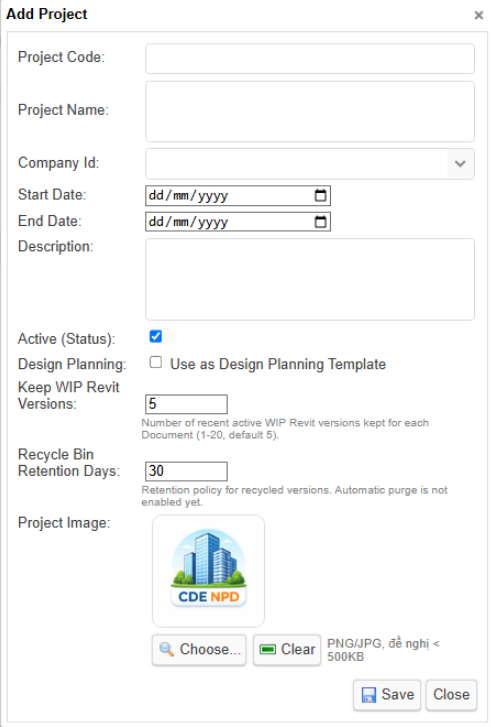
Khi chọn New tại màn hình danh sách Project, hệ thống mở cửa sổ Add Project để khai báo các thông tin cơ bản và các thiết lập vận hành ban đầu của dự án.
Project Code (Mã dự án)
Nhập mã dùng để nhận diện Project trong hệ thống.
Ví dụ:
PRJ_001
Mã Project nên ngắn gọn, dễ nhận biết và được sử dụng ổn định trong suốt vòng đời dự án.
*** Lưu ý: Mã dự án sau khi tạo sẽ không thể sửa. Vì dữ liệu liện qua đều tham chiếu đến mã dự án.
Project Name (Tên dự án)
Nhập tên đầy đủ của dự án.
Ví dụ:
Trường trung học QT
Tên này được sử dụng để người dùng nhận diện Project trong danh sách dự án và các màn hình làm việc của CDE.
Company Id (Doanh nghiệp / Đơn vị quản lý)
Chọn Company mà Project thuộc về.
Thông tin này tạo mối liên kết giữa Project và đơn vị quản lý trong hệ thống CDE NPD.
Start Date (Ngày bắt đầu)
Nhập ngày bắt đầu dự án.
End Date (Ngày kết thúc)
Nhập ngày dự kiến kết thúc dự án.
Start Date và End Date được sử dụng để xác định khoảng thời gian hoạt động của Project và phục vụ cho các chức năng quản lý, lập kế hoạch và báo cáo.
Description (Mô tả dự án)
Nhập mô tả ngắn về dự án.
Có thể sử dụng để ghi:
- mục đích của Project;
- phạm vi sử dụng;
- nhóm thực hiện;
- hoặc các thông tin nhận diện cần thiết.
Active (Status) (Trạng thái hoạt động)
Đánh dấu để Project được đưa vào trạng thái hoạt động.
Mặc định khi tạo Project mới, tùy chọn này được bật.
Khi Project không còn được sử dụng, có thể chuyển Project sang trạng thái không hoạt động thay vì xóa ngay dữ liệu dự án.
Design Planning (Lập kế hoạch thiết kế)
Tùy chọn:
Use as Design Planning Template
(Sử dụng làm Project mẫu cho lập kế hoạch thiết kế)
Khi được chọn, Project có thể được sử dụng làm mẫu dữ liệu cho chức năng Design Planning / BMO – Quản lý văn phòng thiết kế.
Đối với Project thông thường, không cần bật tùy chọn này.
Keep WIP Revit Versions
(Số phiên bản Revit WIP được giữ lại)
Thiết lập số lượng Version Revit gần nhất được giữ lại cho mỗi Document trong vùng WIP.
Mặc định:
5 Version
Phạm vi cho phép:
1–20 Version
Ví dụ:
Nếu thiết lập:
Keep WIP Revit Versions = 5
thì hệ thống giữ 5 Version Revit hoạt động gần nhất của mỗi Document.
Khi xuất hiện Version thứ 6, Version cũ nhất vượt quá giới hạn retention sẽ được chuyển vào Version Recycle Bin.
Lưu ý: Cơ chế này chỉ áp dụng cho file Revit (RVT). Các Version PDF không thuộc cơ chế WIP Revit Version Retention này.
Recycle Bin Retention Days
(Số ngày lưu trong Thùng rác)
Xác định số ngày dự kiến lưu các Version đã được chuyển vào Recycle Bin.
Mặc định:
30 ngày
Hiện tại CDE NPD đã lưu giá trị cấu hình này theo từng Project, tuy nhiên chức năng tự động Purge khi hết thời gian retention chưa được kích hoạt.
Do đó, dữ liệu trong Recycle Bin hiện chưa tự động bị xóa vật lý khi đủ số ngày đã thiết lập.
Project Image (Hình đại diện dự án)
Cho phép chọn hình đại diện cho Project.
Các chức năng gồm:
- Choose... – Chọn hình.
- Clear – Xóa hình hiện tại.
Định dạng hỗ trợ:
PNG / JPG
Khuyến nghị dung lượng:
nhỏ hơn 500 KB
Hình đại diện giúp người dùng nhận biết Project trực quan hơn trong các màn hình chọn và quản lý dự án.
Save (Lưu)
Chọn Save để tạo Project và lưu toàn bộ thông tin đã khai báo.
Close (Đóng)
Chọn Close để đóng cửa sổ Add Project.
Ghi chú nghiệp vụ
Khi tạo Project mới, CDE NPD không chỉ lưu thông tin nhận diện của dự án mà đồng thời thiết lập một số chính sách vận hành ở cấp Project, chẳng hạn:
Project → Version Retention → Recycle Bin → Design Planning
Vì vậy, người quản trị nên kiểm tra các thiết lập này ngay từ lúc khởi tạo Project, đặc biệt là Keep WIP Revit Versions và Recycle Bin Retention Days.
Phần Add Project và Edit Project hiện có cùng hệ thống trường dữ liệu; khác biệt chính là Add Project dùng để khởi tạo Project mới, còn Edit Project dùng để cập nhật Project đã tồn tại.
1.2. Edit Project
(Chỉnh sửa Dự án)
Khi mở Project, cửa sổ Edit Project cho phép thiết lập các thông tin sau: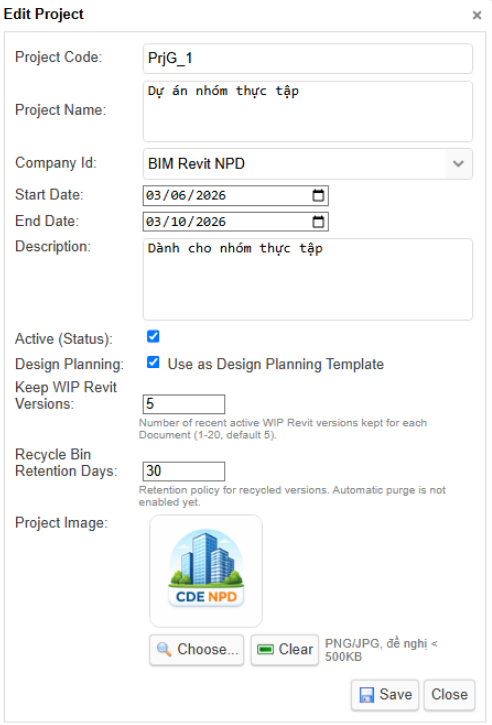
Project Code
(Mã dự án)
Mã dùng để nhận diện Project trong hệ thống.
Ví dụ:
PRJ_001
Mã Project nên:
- ngắn gọn;
- duy nhất;
- ổn định trong suốt vòng đời Project;
- tránh thay đổi sau khi dự án đã vận hành.
Project Name
(Tên dự án)
Tên đầy đủ của dự án để người dùng dễ nhận biết.
Ví dụ:
Trường trung học QT
Company Id
(Doanh nghiệp / Đơn vị quản lý dự án)
Xác định Company mà Project thuộc về.
Ví dụ:
BIM Revit NPD
Đây là liên kết giữa Project và hệ thống quản lý Company.
Start Date
(Ngày bắt đầu)
Ngày bắt đầu dự kiến hoặc chính thức của dự án.
End Date
(Ngày kết thúc)
Ngày dự kiến kết thúc dự án.
Hai trường Start Date và End Date giúp:
- xác định vòng đời Project;
- phục vụ báo cáo;
- lập tiến độ;
- quản lý trạng thái dự án.
Description
(Mô tả dự án)
Dùng để ghi thông tin ngắn về:
- mục đích;
- phạm vi;
- nhóm sử dụng;
- đặc điểm của Project.
Ví dụ trong hình:
Dành cho nhóm thực tập
Active (Status)
(Trạng thái hoạt động)
Nếu được chọn:
Project đang hoạt động.
Nếu bỏ chọn:
Project không còn ở trạng thái Active.
Theo con, trong tài liệu nên dùng từ “Ngừng hoạt động” thay vì “xóa Project”, vì dữ liệu dự án thường cần được lưu lại lâu dài.
1.3. Design Planning
(Thiết lập Dự án mẫu cho Lập kế hoạch thiết kế)
Có tùy chọn:
Use as Design Planning Template
Tức Project có thể được sử dụng làm Project mẫu cho chức năng Design Planning.
Đây là điểm rất đáng lưu ý vì nó cho thấy CDE mình đã có khái niệm:
Project thường
và
Project Template phục vụ BMO / Design Planning.
Phần này con sẽ chưa giải thích sâu ở đây; khi sang module BMO – Quản lý Văn phòng thiết kế, mình sẽ liên kết ngược lại setting này.
1.4. Keep WIP Revit Versions
(Số phiên bản Revit WIP được giữ lại)
Đây là thiết lập retention cho Revit.
Ví dụ:
Keep WIP Revit Versions = 5
Có nghĩa là:
Mỗi Document Revit trong WIP giữ lại 5 phiên bản hoạt động gần nhất.
Khi có thêm version mới, version cũ vượt quá số lượng này sẽ được đưa vào Version Recycle Bin.
Giới hạn hiện tại:
1–20
Mặc định:
5
Quan trọng:
Cơ chế này chỉ áp dụng cho Revit RVT, không áp dụng cho PDF.
1.5. Recycle Bin Retention Days
(Số ngày lưu trong Thùng rác)
Ví dụ trong hình:
30 ngày
Ý nghĩa:
Xác định thời gian dự kiến lưu các Version đã được đưa vào Recycle Bin.
Nhưng ngay dưới UI đang ghi:
Automatic purge is not enabled yet.
Tức là hiện tại:
Giá trị này đã được lưu trong Project Settings nhưng hệ thống chưa tự động Purge theo số ngày này.
Điểm này phải viết rõ trong hướng dẫn, nếu không người dùng sẽ tưởng rằng sau 30 ngày dữ liệu tự biến mất.
1.6. Project Image
(Hình đại diện Dự án)
Cho phép chọn hình đại diện cho Project.
UI hiện hỗ trợ:
- Choose... – Chọn hình
- Clear – Xóa hình hiện tại
Định dạng:
PNG / JPG
Khuyến nghị:
< 500 KB
Hình này giúp người dùng nhận diện Project trực quan trong các màn hình lựa chọn dự án.
1.7. Save / Close
- Save – Lưu thay đổi
- Close – Đóng cửa sổ