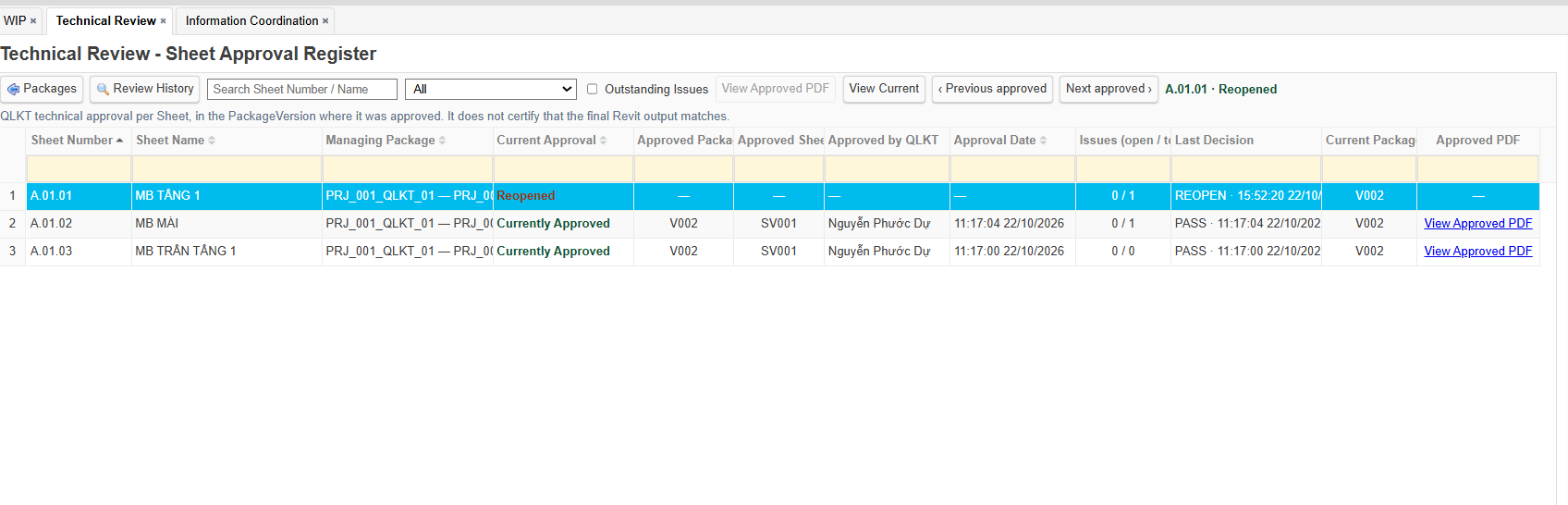
2.4- Technical Review PDF
2.4. Technical Review PDF
(Quản lý Kiểm tra Kỹ thuật trên PDF)

2.4.1. Mục đích
Technical Review là module dùng để tổ chức quá trình kiểm tra kỹ thuật hồ sơ giữa Revit – CDE NPD – PDF theo một quy trình khép kín.
Thay vì:
Xuất PDF
→ gửi file cho người kiểm tra
→ ghi chú trên PDF
→ gửi lại
→ người thiết kế tự tìm vị trí cần sửa
→ sửa Revit
→ xuất PDF lại
CDE NPD tổ chức toàn bộ quá trình thành một dòng dữ liệu liên tục:
Revit
→ tạo Technical Review Package
→ xuất PDF
→ đồng bộ lên CDE
→ kiểm tra và Markup trên PDF
→ tạo Issue
→ Revit nhận Issue và Markup
→ người thiết kế chỉnh sửa
→ gửi phiên bản Package mới
→ kiểm tra lại
→ Resolve / PASS
→ lưu toàn bộ lịch sử.
Mục tiêu là đảm bảo:
Đúng hồ sơ
→ đúng Sheet
→ đúng Version
→ đúng vị trí cần sửa
→ đúng người xử lý
→ đúng kết quả kiểm tra
→ và có thể truy vết toàn bộ lịch sử.
2.4.2. Các đối tượng chính trong Technical Review
Technical Review quản lý nhiều lớp dữ liệu khác nhau.
Cần phân biệt rõ:
Technical Review Package
→ Gói hồ sơ được gửi đi kiểm tra.
Package Version
→ Mỗi lần Package được gửi lại để kiểm tra.
Sheet
→ Một bản vẽ nằm trong Package.
Sheet Version
→ Phiên bản nghiệp vụ của Sheet trong quá trình Review.
PDF Version
→ File PDF cụ thể được tạo cho một Package Version.
Issue
→ Một vấn đề kỹ thuật cần xử lý.
Markup
→ Vị trí và ghi chú trực quan trên PDF.
Các đối tượng này liên kết với nhau nhưng không phải là một.
2.4.3. Quy trình tổng thể
Quy trình Technical Review có thể hình dung:
Revit
→ New / Sync
→ chọn Sheet
→ tạo Package
→ xuất PDF
→ đưa PDF và Document lên CDE
→ nhận dạng Sheet
→ tạo Package Version
→ Reviewer mở Technical Review
→ tạo Markup / Issue
→ người thiết kế Load Markups về Revit
→ chỉnh sửa
→ Sync Package Version mới
→ Reviewer Recheck
→ Resolve / PASS
→ lưu Package History và Sheet History.
Nếu Issue chưa đạt:
Reopen
→ sửa tiếp
→ Sync phiên bản mới
→ Review lại.
2.4.4. NPD CDE – Review Issues trong Revit
Trong Revit, Technical Review được quản lý tại panel:
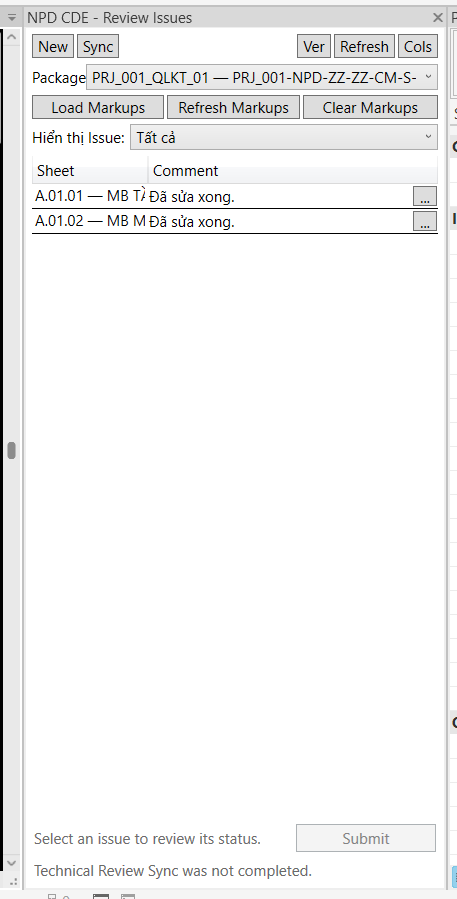
NPD CDE – Review Issues
Các chức năng chính gồm:
-
New
-
Sync
-
Ver
-
Refresh
-
Cols
-
Package
-
Load Markups
-
Refresh Markups
-
Clear Markups
-
Hiển thị Issue
-
Danh sách Sheet / Comment
-
Submit
Panel này là cầu nối giữa Revit và Technical Review trên CDE.
2.4.5. New
(Tạo gói kiểm tra mới)
Chọn New khi muốn tạo một Technical Review Package mới.
Technical Review Package dùng để gom các Sheet có cùng phạm vi kiểm tra thành một gói.
Ví dụ:
PRJ_001_QLKT_01
Package có thể đại diện cho:
-
hồ sơ kiến trúc tầng 1–5;
-
hồ sơ kết cấu móng;
-
hồ sơ cấp thoát nước;
-
một đợt kiểm tra kỹ thuật;
-
hoặc một phạm vi hồ sơ cụ thể khác.
Không nên tạo Package quá chung chung khiến về sau khó nhận biết phạm vi kiểm tra.
2.4.6. Technical Review Sync
Khi tạo hoặc Sync Technical Review, cửa sổ Technical Review Sync được mở.
Các nhóm thông tin chính gồm:
-
Project
-
Package Code
-
Package Name
-
Batch
-
Design Task
-
Scope Note
-
PDF Naming
-
Base Document Code
-
Upload filename preview
-
PDF Export Settings
-
danh sách Sheet
-
Sync to CDE.
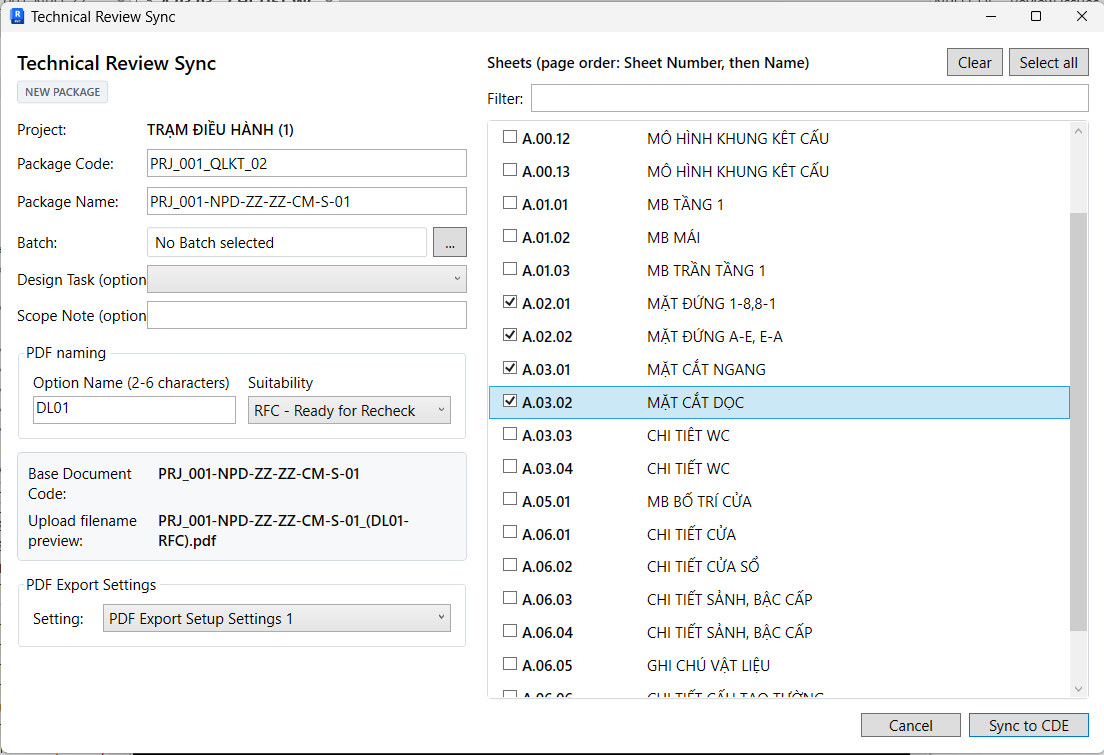
2.4.7. Project
Project hiển thị Project Revit/CDE hiện tại.
Người dùng cần kiểm tra đúng Project trước khi gửi hồ sơ.
Technical Review Package thuộc một Project cụ thể và không nên được sử dụng lẫn giữa các Project.
2.4.8. Package Code
(Mã Gói kiểm tra)
Package Code là mã định danh của Technical Review Package.
Ví dụ:
PRJ_001_QLKT_02
Mã này giúp CDE nhận diện Package độc lập với tên mô tả của Package.
Package Code nên:
-
duy nhất trong Project;
-
ngắn gọn;
-
ổn định trong suốt vòng đời Package.
Khi gửi Version mới của cùng Package, không tạo Package Code mới.
2.4.9. Package Name
(Tên Gói kiểm tra)
Package Name là tên giúp người dùng nhận diện phạm vi hồ sơ.
Tên nên ngắn gọn nhưng đủ rõ.
Ví dụ:
-
Hồ sơ kiến trúc tầng 1–5
-
Hồ sơ kết cấu móng
-
Hệ thống cấp thoát nước
-
Kiểm tra mặt bằng kiến trúc
Package Name phục vụ con người đọc, còn Package Code phục vụ định danh hệ thống.
2.4.10. Batch
(Đợt công việc)
Batch cho phép liên kết Technical Review Package với một đợt công việc khi Project có sử dụng cơ chế Batch.
Nếu không sử dụng, có thể để:
No Batch selected
Batch giúp nhóm các gói kiểm tra theo đợt hoặc kế hoạch thực hiện.
2.4.11. Design Task
(Công việc Thiết kế)
Design Task là trường tùy chọn để liên kết Package với công việc thiết kế tương ứng.
Khi được sử dụng, Technical Review có thể nối trực tiếp với quy trình BMO / Design Planning.
Có thể hiểu:
Design Task
→ công việc cần thực hiện.
Technical Review Package
→ hồ sơ được gửi đi kiểm tra cho công việc đó.
2.4.12. Scope Note
(Ghi chú Phạm vi)
Scope Note dùng để ghi thêm phạm vi hoặc mục tiêu kiểm tra.
Ví dụ:
-
Kiểm tra bố trí mặt bằng.
-
Kiểm tra hồ sơ trước phát hành.
-
Kiểm tra lần 2 sau khi đã xử lý Issue.
-
Chỉ kiểm tra kiến trúc, chưa kiểm tra MEP.
Scope Note giúp Reviewer hiểu đúng phạm vi trước khi bắt đầu Review.
2.4.13. PDF Naming
(Đặt tên PDF Technical Review)
CDE NPD cho phép tạo tên PDF Technical Review theo Naming Convention.
Các trường hiện có:
Option Name
→ tên Option bổ sung.
Suitability
→ trạng thái phù hợp của hồ sơ.
Ví dụ:
Option Name:
DL01
Suitability:
RFC – Ready for Recheck
Từ đó hệ thống tạo tên PDF phù hợp.
2.4.14. Base Document Code
Base Document Code là Document Code nền của Package.
Ví dụ:
PRJ_001-NPD-ZZ-ZZ-CM-S-01
Đây là Identity cơ sở để CDE quản lý file PDF Technical Review và các Version liên quan.
2.4.15. Upload filename preview
CDE hiển thị trước tên file sẽ được Upload.
Ví dụ:
PRJ_001-NPD-ZZ-ZZ-CM-S-01_(DL01-RFC).pdf
Người dùng nên kiểm tra Preview trước khi Sync để tránh tạo sai tên Information Container.
2.4.16. PDF Export Settings
PDF Export Settings xác định cấu hình xuất PDF từ Revit.
Ví dụ:
PDF Export Setup Settings 1
Cấu hình này giúp các lần xuất Technical Review PDF duy trì:
-
cùng quy cách;
-
cùng chất lượng;
-
cùng cách tạo trang;
-
và giảm sai khác giữa các Package Version.
2.4.17. Chọn Sheet đưa vào Package
Danh sách bên phải hiển thị các Sheet của Revit.
Ví dụ:
A.01.01 – MB TẦNG 1
A.01.02 – MB MÁI
A.03.01 – MẶT CẮT NGANG
A.03.02 – MẶT CẮT DỌC
Người dùng đánh dấu các Sheet cần đưa vào Package.
Không bắt buộc đưa toàn bộ Sheet của Project vào một Package.
Chỉ nên chọn đúng các Sheet thuộc phạm vi kiểm tra.
2.4.18. Thứ tự trang PDF
Danh sách Sheet có ghi:
page order: Sheet Number, then Name
Điều này giúp thứ tự trang PDF được xác định ổn định dựa trên Sheet Number và sau đó là Sheet Name.
Thứ tự ổn định rất quan trọng để CDE duy trì mapping giữa:
Sheet
↔ PDF Page
↔ Issue
↔ Markup.
2.4.19. Sync to CDE
Sau khi:
-
chọn Package;
-
chọn Sheet;
-
kiểm tra Naming;
-
chọn PDF Export Settings;
nhấn:
Sync to CDE
Hệ thống xuất PDF và chuẩn bị dữ liệu Technical Review để đưa lên CDE.
2.4.20. Submit Package
(Gửi Gói kiểm tra)
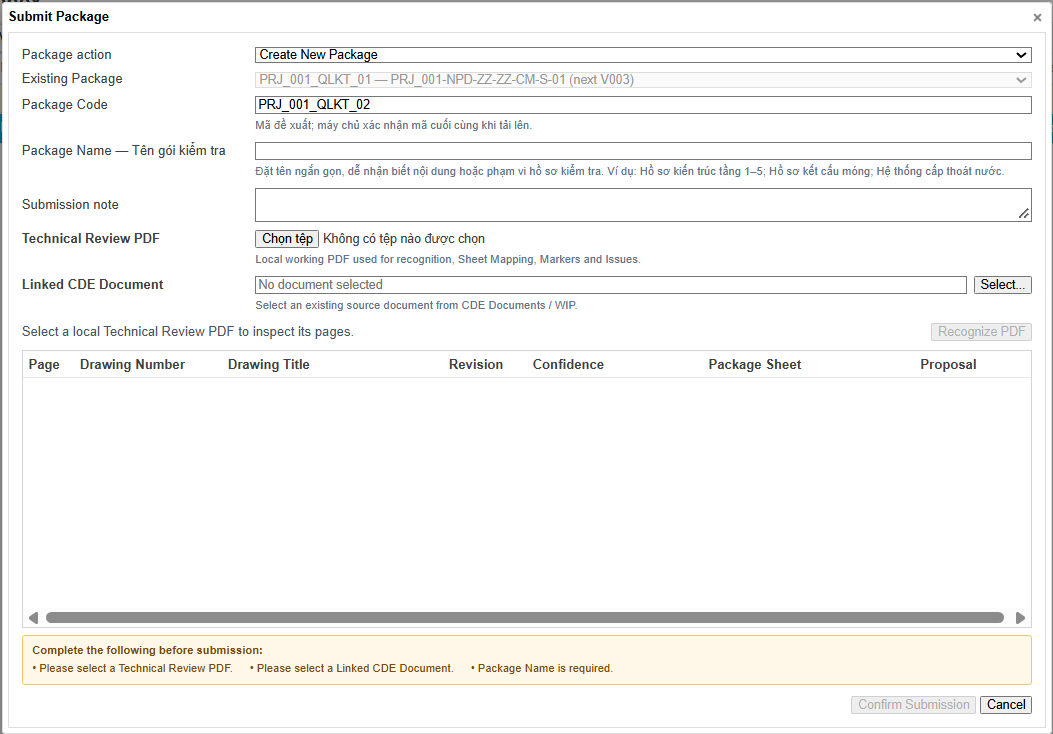
Cửa sổ Submit Package dùng để xác nhận dữ liệu trước khi Technical Review Package được đưa chính thức lên CDE.
Người dùng có thể:
-
Create New Package;
-
hoặc sử dụng Existing Package.
2.4.21. Create New Package
Chọn:
Create New Package
khi đây là lần đầu hồ sơ được gửi đi kiểm tra.
Người dùng nhập:
-
Package Code
-
Package Name
-
Submission Note.
2.4.22. Existing Package
Khi gửi lại hồ sơ đã được Review trước đó, phải sử dụng Existing Package thay vì tạo một Package mới.
Khi đó CDE tạo:
Package Version mới
cho cùng một Package.
Ví dụ:
Package:
PRJ_001_QLKT_01
có:
V001
V002
V003...
Nguyên tắc:
Cùng phạm vi Review
→ cùng Package.
Gửi lại sau khi sửa
→ Package Version mới.
Không tạo Package mới chỉ vì hồ sơ đã được chỉnh sửa.
2.4.23. Submission Note
Submission Note dùng để mô tả lần gửi hồ sơ.
Ví dụ:
-
Gửi lần đầu.
-
Đã sửa theo Review V001.
-
Cập nhật mặt bằng tầng 2.
-
Gửi lại để Recheck.
Thông tin này giúp Reviewer hiểu mục đích của lần Submission hiện tại.
2.4.24. Technical Review PDF
Người dùng chọn file PDF dùng để Review.
Đây là PDF được tạo từ Revit hoặc file PDF kỹ thuật tương ứng.
PDF này được sử dụng để:
-
nhận dạng Sheet;
-
Sheet Mapping;
-
tạo Marker;
-
tạo Issue;
-
Markup;
-
Review.
2.4.25. Linked CDE Document
Technical Review PDF phải được liên kết với một Document trên CDE.
Người dùng chọn:
Linked CDE Document
từ:
CDE Documents / WIP.
Liên kết này giúp Technical Review không trở thành một file PDF rời rạc.
CDE biết:
PDF Review này thuộc Document nào
→ DocumentVersion nào
→ Project nào.
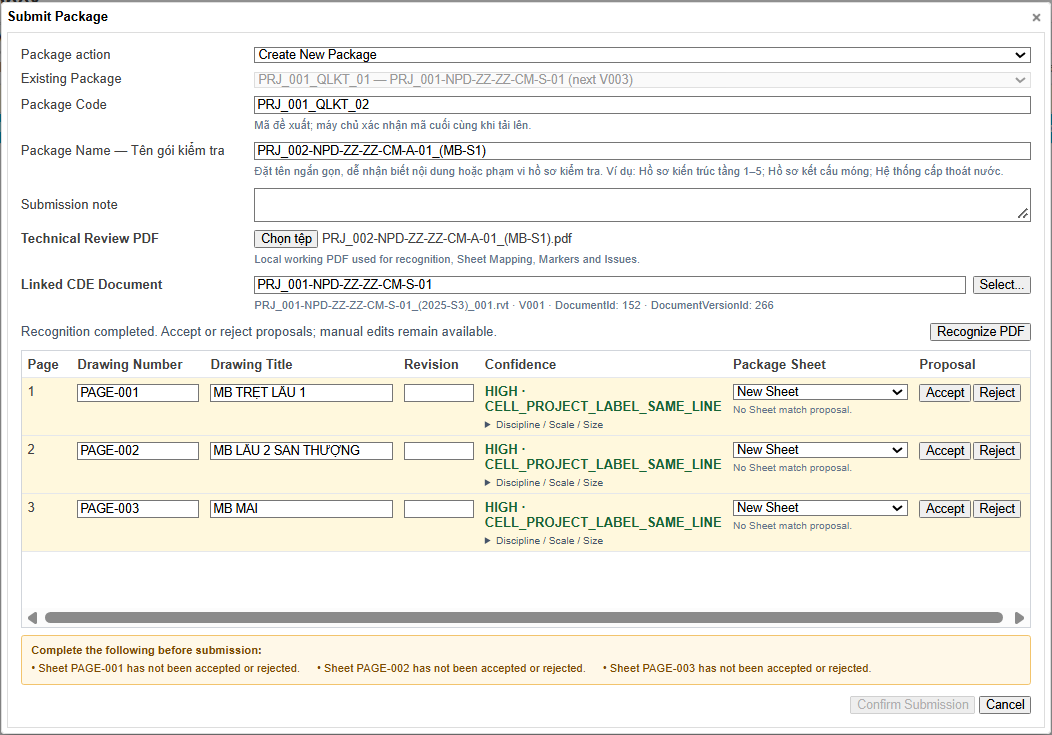
2.4.26. Recognize PDF
(Nhận dạng PDF)
Sau khi chọn Technical Review PDF, nhấn:
Recognize PDF
CDE phân tích từng trang PDF và cố gắng nhận dạng:
-
Drawing Number;
-
Drawing Title;
-
Revision;
-
các thông tin hỗ trợ khác.
Kết quả được hiển thị theo từng Page.
2.4.27. Nhận dạng Sheet từ khung tên
CDE NPD sử dụng dữ liệu trong khung tên PDF để nhận dạng Sheet.
Ví dụ:
Page 1:
Drawing Number: PAGE-001
Drawing Title: MB TRỆT LẦU 1
Page 2:
Drawing Number: PAGE-002
Drawing Title: MB LẦU 2 SÂN THƯỢNG
Hệ thống hiển thị thêm:
Confidence
để cho biết mức độ tin cậy của kết quả nhận dạng.
2.4.28. Proposal
(Đề xuất Mapping)
Sau khi nhận dạng PDF, CDE đề xuất cách mapping từng Page vào Package Sheet.
Người dùng có thể:
Accept
→ chấp nhận đề xuất.
Reject
→ từ chối đề xuất.
Hoặc chỉnh mapping thủ công nếu cần.
Không nên Confirm Submission khi các Page chưa được kiểm tra.
2.4.29. New Sheet
Nếu Page chưa có Sheet tương ứng trong Package, có thể chọn:
New Sheet
để tạo Package Sheet mới.
Package Sheet là đại diện nghiệp vụ của Sheet trong Technical Review, không đơn thuần chỉ là số trang PDF.
2.4.30. Confirm Submission
Chỉ khi:
-
đã chọn Technical Review PDF;
-
đã chọn Linked CDE Document;
-
Package Name hợp lệ;
-
tất cả Page đã được Accept hoặc Reject phù hợp;
thì mới Confirm Submission.
Sau khi xác nhận, CDE tạo Package Version mới và đưa hồ sơ vào Technical Review.
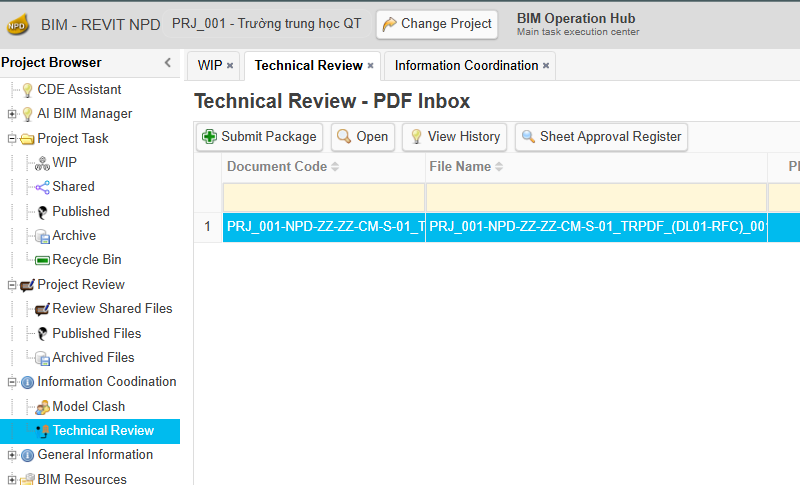
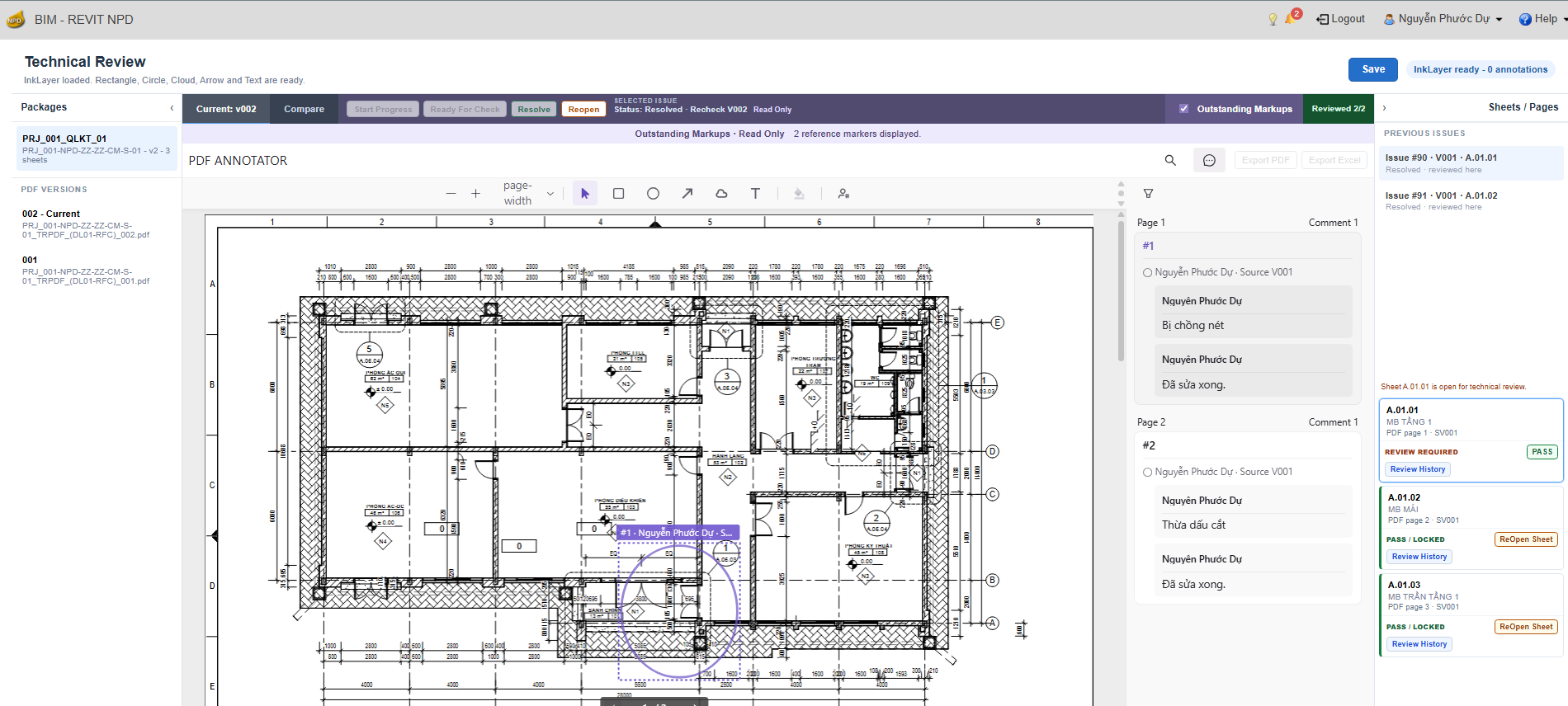
2.4.31. Technical Review trên CDE
Tại CDE, mở:
Information Coordination → Technical Review
Giao diện chính gồm:
-
danh sách Packages;
-
Package Versions;
-
PDF Annotator;
-
trạng thái Review;
-
Markups;
-
danh sách Sheets / Pages;
-
Previous Issues;
-
các nút điều khiển Workflow.
2.4.32. Package Version
Mỗi lần Package được gửi lên CDE sẽ tạo một Package Version.
Ví dụ:
V001
→ lần gửi đầu.
V002
→ lần gửi lại sau chỉnh sửa.
Package Version hiện tại được hiển thị:
Current: V002
Các Version trước vẫn được lưu để truy vết.
2.4.33. PDF Versions
Mỗi Package Version liên kết với PDF Version tương ứng.
Ví dụ:
V001
→ PDF Version cũ.
V002
→ PDF Version hiện hành.
Reviewer có thể chuyển giữa các PDF Version để so sánh lịch sử hồ sơ.
2.4.34. Compare
(So sánh)
Chức năng Compare dùng để đối chiếu Version hiện tại với Version trước.
Điều này giúp Reviewer kiểm tra:
-
phần nào đã thay đổi;
-
Issue cũ đã được xử lý hay chưa;
-
có phát sinh thay đổi mới hay không.
2.4.35. PDF Annotator
PDF Annotator là khu vực trực tiếp kiểm tra bản vẽ.
Người dùng có thể:
-
Zoom;
-
Pan;
-
chọn đối tượng;
-
tạo Rectangle;
-
Circle;
-
Cloud;
-
Arrow;
-
Text;
-
và các Markup khác.
Markup được lưu trên InkLayer của CDE.
2.4.36. Markup và Issue
Markup là phần đánh dấu trực quan trên PDF.
Issue là vấn đề nghiệp vụ cần xử lý.
Một Issue có thể bao gồm:
-
Sheet;
-
Page;
-
vị trí Markup;
-
Comment;
-
người tạo;
-
Package Version;
-
trạng thái;
-
lịch sử xử lý.
Có thể hiểu:
Markup
→ cho biết vấn đề nằm ở đâu.
Issue
→ cho biết vấn đề là gì và đang được xử lý thế nào.
2.4.37. Previous Issues
Khi Package Version mới được gửi lên, các Issue từ Version trước không bị mất.
CDE hiển thị:
PREVIOUS ISSUES
Ví dụ:
Issue #90 – V001 – A.01.01
Issue #91 – V001 – A.01.02
Nhờ đó Reviewer có thể kiểm tra lại các vấn đề từ Package Version trước.
2.4.38. Reference Markups
Khi xem Package Version mới, Markup của Version trước có thể được hiển thị dưới dạng Reference Markup.
Reference Markup giúp Reviewer biết:
-
vị trí Issue cũ;
-
nội dung Review trước;
-
phần nào cần kiểm tra lại.
Nhưng Reference Markup không phải Markup mới của Version hiện tại.
2.4.39. Trạng thái Sheet
Mỗi Sheet có trạng thái Review riêng.
Ví dụ:
REVIEW REQUIRED
→ Sheet cần được Review.
PASS / LOCKED
→ Sheet đã được chấp thuận và được khóa theo trạng thái hiện tại.
Nếu cần kiểm tra lại Sheet đã Pass, phải thực hiện:
ReOpen Sheet
2.4.40. PASS
PASS xác nhận Sheet đã đạt yêu cầu kỹ thuật tại Package Version hiện tại.
Khi PASS:
-
quyết định được ghi vào Technical Approval History;
-
trạng thái Sheet được cập nhật;
-
Sheet có thể chuyển sang trạng thái Locked.
PASS gắn với:
Package Version
-
Sheet Version
-
PDF Context.
Không phải PASS chung chung cho mọi Version sau này.
2.4.41. ReOpen Sheet
Nếu một Sheet đã PASS nhưng sau đó cần kiểm tra lại, sử dụng:
ReOpen Sheet
Reopen làm mất hiệu lực trạng thái PASS hiện hành.
PASS trước vẫn được giữ trong History nhưng không còn là Approval hiện tại.
Đây là điểm rất quan trọng:
Không xóa lịch sử PASS.
Thay vào đó:
PASS cũ
→ Historical PASS.
Reopen
→ tạo trạng thái Review mới.
2.4.42. Workflow trạng thái Package
Technical Review hỗ trợ các bước như:
-
Start Progress
-
Ready For Check
-
Resolve
-
Reopen
Các trạng thái giúp kiểm soát vòng đời kiểm tra của Package.
Có thể hình dung:
Submitted
→ Start Progress
→ Review
→ Ready For Check
→ Resolve.
Nếu cần kiểm tra lại:
Resolve
→ Reopen
→ Review tiếp.
2.4.43. Outstanding Markups
Outstanding Markups hiển thị các Issue hoặc Markup còn chưa hoàn thành xử lý.
Reviewer có thể dùng chế độ này để tập trung vào các vấn đề còn tồn tại.
Khi tất cả Issue đã được xử lý, số Outstanding giảm về 0.
2.4.44. Reviewed
Chỉ số Reviewed cho biết số Sheet đã được kiểm tra.
Ví dụ:
Reviewed 2/2
có nghĩa 2 trong 2 Sheet cần Review đã được xử lý theo trạng thái hiện tại.
2.4.45. Đồng bộ Issue và Markup về Revit
Trong Revit, chọn Package cần làm việc tại panel:
NPD CDE – Review Issues
Sau đó sử dụng:
Load Markups
để tải Issue và Markup từ CDE về Revit.
Danh sách hiển thị:
-
Sheet;
-
Comment.
Ví dụ:
A.01.01 – MB Tầng 1
→ Đã sửa xong.
A.01.02 – MB Mái
→ Đã sửa xong.
2.4.46. Load Markups
Load Markups tải dữ liệu Technical Review của Package từ CDE về Revit.
Các Markup giúp người thiết kế nhận biết:
-
Sheet cần xử lý;
-
vị trí Issue;
-
Comment;
-
trạng thái Issue.
Mục tiêu là người dùng không phải mở PDF bên ngoài rồi tự dò lại vị trí trong Revit.
2.4.47. Refresh Markups
Refresh Markups dùng để tải lại trạng thái Markup mới nhất từ CDE.
Sử dụng khi Reviewer vừa cập nhật Issue hoặc Comment trên CDE.
2.4.48. Clear Markups
Clear Markups dùng để xóa các Markup hiển thị tạm thời trong Revit.
Thao tác này không xóa Issue trên CDE.
Nó chỉ làm sạch phần hiển thị Markup trong môi trường làm việc Revit.
2.4.49. Lọc Issue
Trường:
Hiển thị Issue
cho phép lọc danh sách Issue.
Ví dụ:
Tất cả
hoặc các trạng thái khác tùy cấu hình.
Việc lọc giúp người thiết kế tập trung vào các Issue cần xử lý.
2.4.50. Xử lý Issue trong Revit
Người thiết kế:
-
Chọn Issue.
-
Mở đúng Sheet / vị trí tương ứng.
-
Đọc Comment.
-
Chỉnh sửa mô hình hoặc bản vẽ.
-
Cập nhật trạng thái xử lý khi hoàn thành.
-
Sync Package Version mới lên CDE để Recheck.
Nguyên tắc:
Issue phải quay trở lại đúng nơi công việc được thực hiện.
2.4.51. Sync Package sau khi sửa
Sau khi xử lý các Issue trong Revit, sử dụng Sync để gửi lại hồ sơ.
Không tạo Package mới.
CDE tạo:
Package Version mới
cho cùng Technical Review Package.
Ví dụ:
PRJ_001_QLKT_01
V001
→ lần kiểm tra đầu.
V002
→ đã sửa theo Issue V001.
V003
→ chỉnh sửa tiếp sau Recheck.
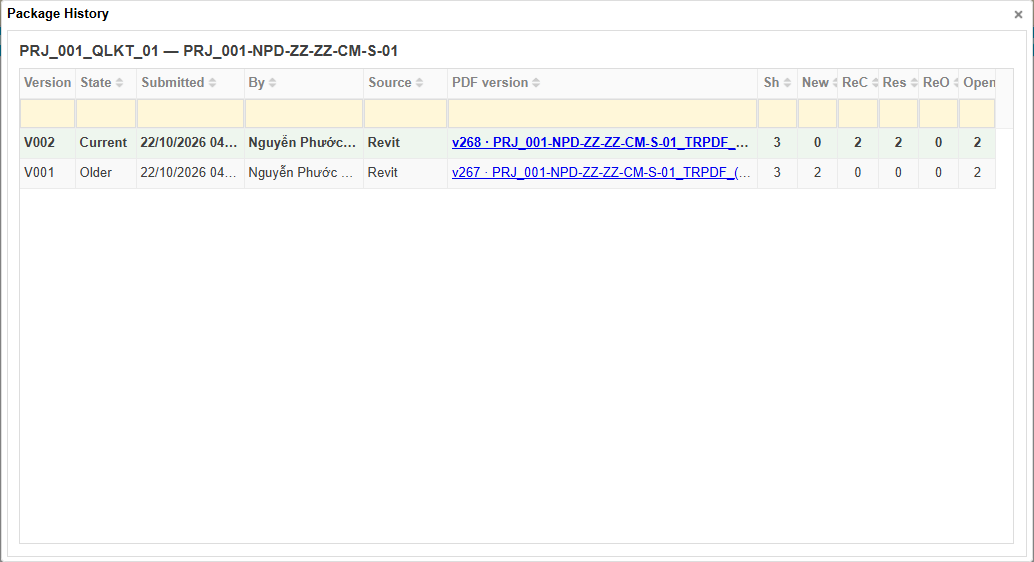
2.4.52. Package History
(Lịch sử Gói kiểm tra)
Package History hiển thị toàn bộ lịch sử các Package Version.
Các thông tin gồm:
-
Version
-
State
-
Submitted
-
By
-
Source
-
PDF Version
-
số Sheet
-
số Issue mới
-
Recheck
-
Resolved
-
Reopened
-
Open.
Ví dụ:
V002
→ Current.
V001
→ Older.
Nhờ đó có thể biết mỗi Package Version:
-
được gửi khi nào;
-
bởi ai;
-
từ nguồn nào;
-
sử dụng PDF Version nào;
-
có bao nhiêu Issue;
-
bao nhiêu Issue đã Resolve;
-
còn bao nhiêu Issue Open.
2.4.53. Source
Source cho biết nguồn tạo Package Version.
Ví dụ:
Revit
Điều này giúp truy vết Package được tạo từ:
Revit
hay một nguồn khác trong tương lai.
2.4.54. Sheet Detail
(Chi tiết Sheet)
Sheet Detail hiển thị toàn bộ lịch sử nghiệp vụ của một Sheet.
Ví dụ:
A.01.01 – MB TẦNG 1
Thông tin gồm:
-
Owner;
-
Effective Status;
-
Current Approval;
-
Technical Approval History;
-
Sheet Versions;
-
Package Version Occurrences.
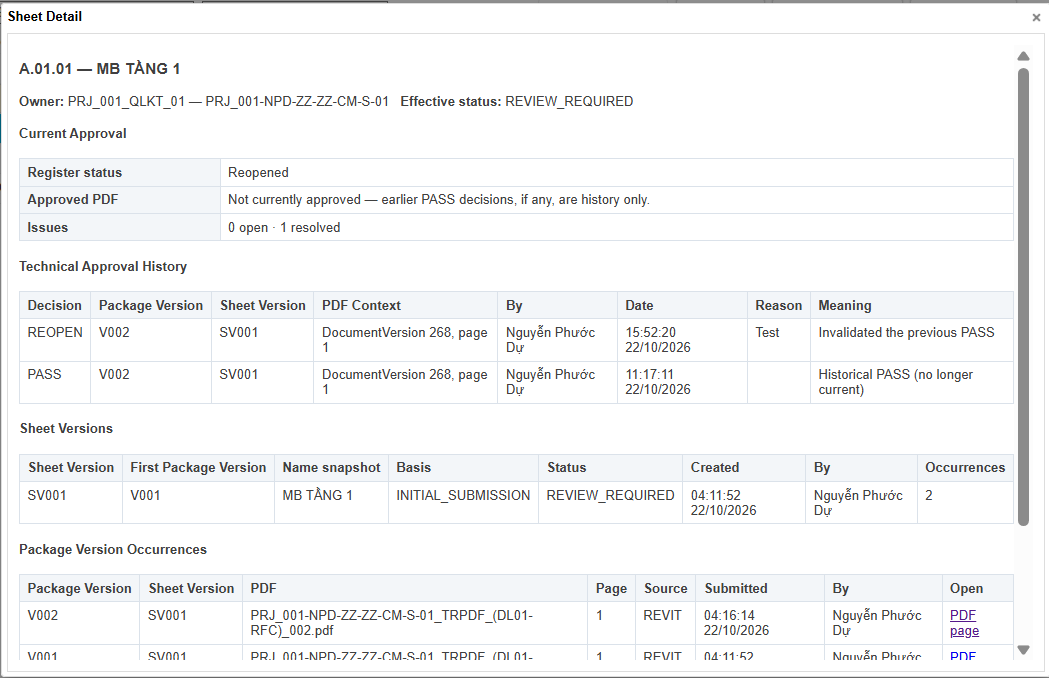
2.4.55. Current Approval
Current Approval cho biết trạng thái phê duyệt hiện hành của Sheet.
Ví dụ:
Register status:
Reopened
Approved PDF:
Not currently approved
Issues:
0 open – 1 resolved.
Thông tin này giúp phân biệt:
Sheet từng PASS
với:
Sheet hiện tại đang được Approved.
2.4.56. Technical Approval History
Technical Approval History lưu toàn bộ quyết định kỹ thuật trước đó.
Ví dụ:
PASS
→ Sheet đã được chấp thuận.
REOPEN
→ PASS trước đã bị mất hiệu lực.
History ghi:
-
Decision;
-
Package Version;
-
Sheet Version;
-
PDF Context;
-
người thực hiện;
-
ngày;
-
Reason;
-
Meaning.
Không xóa lịch sử khi trạng thái thay đổi.
2.4.57. Historical PASS
Khi Sheet từng PASS nhưng sau đó Reopen, PASS cũ trở thành:
Historical PASS
Điều này có nghĩa:
Sheet từng được chấp thuận tại thời điểm đó
nhưng Approval đó không còn là Approval hiện hành.
Cơ chế này giúp CDE giữ đầy đủ Audit Trail.
2.4.58. Sheet Version
Sheet có Version nghiệp vụ riêng.
Ví dụ:
SV001
Sheet Version giúp theo dõi Identity của Sheet xuyên qua nhiều Package Version.
Sheet Version không phải:
PDF Version
và cũng không phải:
Package Version.
Ba loại Version cần được phân biệt rõ.
2.4.59. Package Version Occurrences
Một Sheet Version có thể xuất hiện trong nhiều Package Version.
Package Version Occurrences cho biết:
-
Package Version nào;
-
Sheet Version nào;
-
PDF nào;
-
Page nào;
-
Source;
-
Submitted;
-
By.
Ví dụ:
V001
→ SV001
→ PDF Page 1.
V002
→ vẫn SV001
→ PDF mới
→ Page 1.
Điều này giúp CDE biết cùng một Sheet đã xuất hiện ở những lần Submission nào.
2.4.60. Các lớp Version trong Technical Review
Cần phân biệt bốn lớp Version:
DocumentVersion
→ Version của tài liệu nguồn trên CDE.
PDF Version
→ Version file PDF Technical Review.
Package Version
→ lần Submission của Technical Review Package.
Sheet Version
→ Version nghiệp vụ của Sheet.
Không được đồng nhất bốn khái niệm này.
Ví dụ:
DocumentVersion 268
→ chứa PDF Technical Review hiện tại.
Package V002
→ sử dụng PDF đó.
Sheet SV001
→ xuất hiện tại Page 1 của Package V002.
2.4.61. Nguyên tắc quản lý Issue
Issue phải gắn với ngữ cảnh cụ thể:
Project
→ Package
→ Package Version
→ Sheet
→ Sheet Version
→ PDF Page
→ Markup
→ Comment.
Nhờ vậy CDE có thể xác định chính xác:
Issue phát sinh ở đâu
→ thuộc Version nào
→ đã xử lý ở Version nào
→ ai Review
→ ai sửa
→ khi nào Resolve.
2.4.62. Issue cũ không được mất khi gửi Version mới
Khi gửi Package Version mới:
Issue cũ không bị xóa.
CDE giữ Issue dưới dạng:
Previous Issue
hoặc Reference Markup.
Reviewer dùng chúng để Recheck.
Sau khi xác nhận đã sửa:
Issue có thể được Resolve.
Nếu chưa đạt:
Issue tiếp tục Open hoặc được Reopen tùy Workflow.
2.4.63. Không dùng PDF như file độc lập
PDF Technical Review phải luôn được hiểu trong ngữ cảnh:
Document
→ DocumentVersion
→ Package
→ Package Version
→ Sheet Mapping.
Không nên Upload một PDF rồi Review mà không biết nó thuộc Document và Version nào.
Đây là lý do Submit Package yêu cầu:
Linked CDE Document
2.4.64. Quy trình chuẩn lần Review đầu tiên
Lần đầu gửi hồ sơ:
-
Trong Revit chọn New.
-
Tạo Package Code và Package Name.
-
Chọn Sheet.
-
Chọn Option / Suitability khi cần.
-
Chọn PDF Export Settings.
-
Sync to CDE.
-
Chọn Technical Review PDF.
-
Chọn Linked CDE Document.
-
Recognize PDF.
-
Kiểm tra Sheet Mapping.
-
Accept / Reject Proposal.
-
Confirm Submission.
-
CDE tạo Package V001.
-
Reviewer mở Technical Review.
-
Tạo Markup và Issue.
-
Hoàn thành Review.
2.4.65. Quy trình Recheck sau khi sửa
Sau khi nhận Issue:
-
Người thiết kế Load Markups trong Revit.
-
Mở đúng Sheet và vị trí cần sửa.
-
Chỉnh sửa Revit.
-
Refresh Markups khi cần.
-
Sync lại cùng Package.
-
CDE tạo Package Version mới, ví dụ V002.
-
Previous Issues từ V001 được giữ lại.
-
Reviewer kiểm tra Reference Markups.
-
Xác nhận Issue đã sửa.
-
Resolve Issue.
-
PASS Sheet khi đạt.
-
Nếu chưa đạt, tiếp tục Review.
2.4.66. Quy trình Reopen
Nếu Sheet đã PASS nhưng sau đó phát hiện cần kiểm tra lại:
-
Chọn ReOpen Sheet.
-
Ghi Reason khi cần.
-
PASS cũ chuyển thành Historical PASS.
-
Sheet trở lại trạng thái Review Required.
-
Người thiết kế xử lý yêu cầu mới.
-
Sync Version mới.
-
Reviewer Review lại.
-
PASS lại khi đạt.
Không sửa hoặc xóa quyết định PASS lịch sử.
2.4.67. Nguyên tắc cốt lõi của Technical Review
Technical Review không phải công cụ chỉ để vẽ ghi chú trên PDF.
Mục tiêu thực sự là quản lý một chu trình kiểm tra kỹ thuật có Version và có khả năng truy vết.
Có thể tóm tắt:
Revit
→ tạo nội dung.
Technical Review Package
→ xác định phạm vi kiểm tra.
PDF
→ môi trường Review trực quan.
Markup
→ xác định vị trí vấn đề.
Issue
→ quản lý vấn đề cần xử lý.
Revit
→ nơi thực hiện chỉnh sửa.
Package Version mới
→ bằng chứng cho lần gửi lại.
Recheck
→ xác nhận kết quả sửa.
PASS / Resolve
→ xác nhận hoàn thành.
History
→ giữ toàn bộ dấu vết.
2.4.68. Những điều không nên làm
Không nên:
-
tạo Package mới mỗi lần sửa hồ sơ;
-
xóa Package Version cũ để “cho sạch”;
-
dùng PDF rời không liên kết CDE Document;
-
Review mà không kiểm tra đúng Sheet Version;
-
xóa Issue cũ khi gửi Version mới;
-
coi PASS cũ vẫn còn hiệu lực sau khi Reopen;
-
sửa trực tiếp History;
-
dùng Markup thay cho Issue;
-
coi PDF Page là Sheet Identity;
-
chỉ ghi Comment mà không gắn đúng vị trí khi Issue cần vị trí trực quan.
2.4.69. Kết quả cuối cùng
Khi Technical Review được vận hành đúng, CDE NPD có thể trả lời đầy đủ:
Hồ sơ nào được kiểm tra?
Package nào?
Version nào?
PDF nào?
Sheet nào?
Issue nằm ở đâu?
Ai tạo Issue?
Người thiết kế đã sửa ở Version nào?
Reviewer kiểm tra lại khi nào?
Sheet đã PASS chưa?
Có từng Reopen hay không?
Quyết định PASS nào còn hiệu lực?
Toàn bộ quá trình được quản lý trong một chuỗi dữ liệu thống nhất:
Revit ↔ CDE NPD ↔ PDF Technical Review.