Sử dụng Addin NPD
5.3 - Vẽ Thép Cột
Lệnh Vẽ Thép Cột cho phép chọn từng đoạn tầng trên sơ đồ cột và mặt cắt tiết diện để thiết lập thép riêng. Người dùng khai báo nhóm thép dọc theo cạnh cột, đường kính và khoảng cách đai, lớp bảo vệ, chiều dài nối và tùy chọn so le mối nối trước khi đặt thép vào mô hình Revit.
4.12 – Vẽ Thép Cột
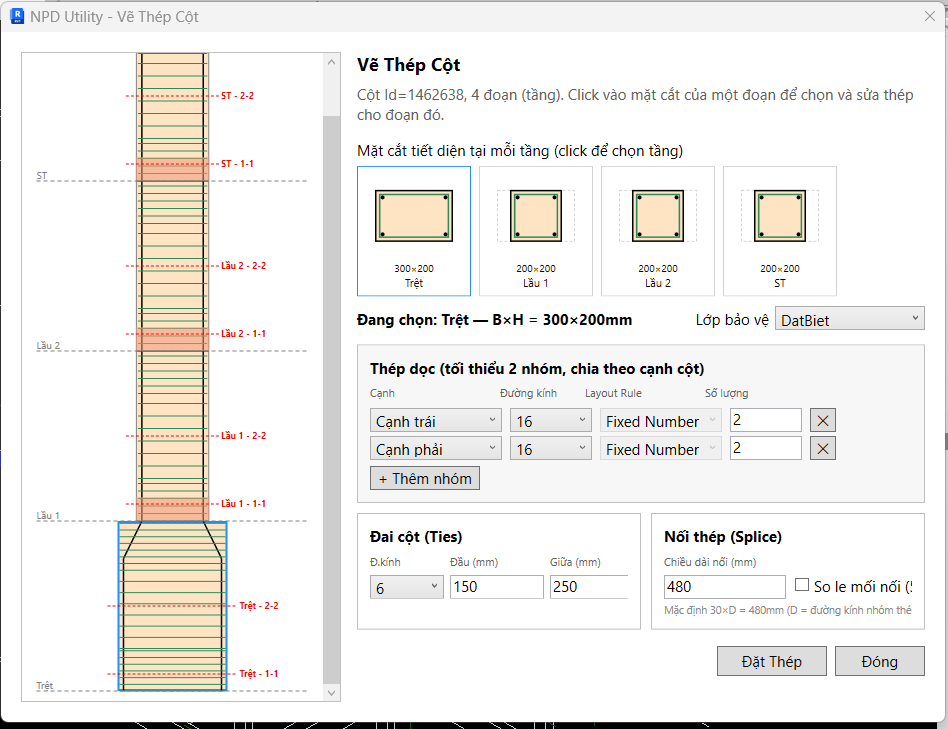
Vẽ Thép Cột bố trí thép dọc và thép đai cho cột theo từng đoạn tầng. Hộp thoại hiển thị sơ đồ cột theo chiều cao ở bên trái và mặt cắt của từng tầng ở bên phải, giúp thiết lập thép phù hợp khi tiết diện cột thay đổi. Trong ảnh minh họa, cột có 4 đoạn: Trệt, Lầu 1, Lầu 2 và Sân thượng.
Cách thực hiện
- Mở NPD CDE → Vẽ Thép Cột. Chọn cột trong Revit. Cột các tầng chồng lên nhau phải đặt Mark cùng tên.
- Quan sát sơ đồ chiều cao, rồi nhấp vào mặt cắt của tầng cần thiết lập. Tầng đang chọn có viền xanh; dòng Đang chọn cho biết tên tầng và kích thước tiết diện, ví dụ
Trệt — B×H = 300×200 mm. - Chọn Lớp bảo vệ cho cột.
- Trong Thép dọc, thiết lập từng nhóm theo cạnh cột: Cạnh, Đường kính, Layout Rule và Số lượng. Hộp thoại yêu cầu tối thiểu hai nhóm; nhấn + Thêm nhóm nếu cần bố trí thêm.
- Trong Đai cột (Ties), nhập đường kính đai và khoảng cách tại Đầu và Giữa đoạn cột.
- Trong Nối thép (Splice), nhập Chiều dài nối và chọn So le mối nối nếu cấu tạo yêu cầu. Ảnh minh họa hiển thị chiều dài nối
480 mm, tương ứng ghi chú mặc định30×Dvới thép dọc Ø16. - Chọn lần lượt các tầng còn lại để kiểm tra và thiết lập thép cho từng đoạn. Nhấn Đặt Thép, sau đó kiểm tra kết quả trong View 3D và mặt cắt. Nhấn Đóng để thoát.
Lưu ý: Các giá trị Ø16, đai Ø6, khoảng cách 150/250 mm và chiều dài nối 480 mm trong ảnh chỉ là thông số của ví dụ. Cần nhập theo cấu tạo đã được duyệt cho dự án.