Sử dụng Addin NPD
5.4 - Mặt Cắt Móng
4.13 – Mặt Cắt Móng
Mặt Cắt Móng tạo các View thể hiện móng, ghi kích thước và Tag thép, đồng thời hỗ trợ tự động sắp bản vẽ lên Sheet. Các View được tạo theo loại móng:
- Móng đơn, móng cọc: một mặt bằng và một mặt cắt.
- Móng băng: một mặt bằng, một mặt cắt dọc và ba mặt cắt ngang.
Chuẩn bị Template
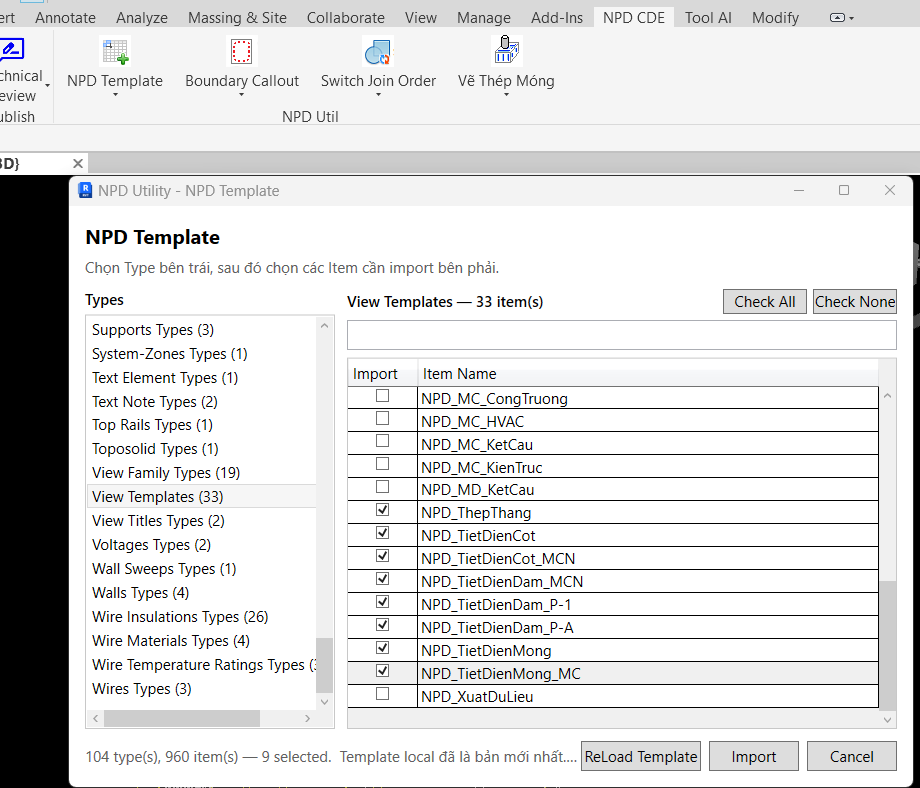
Nếu dự án chưa có mẫu cần thiết, chạy NPD Template trước. Trong nhóm View Templates, chọn và nhấn Import:
- NPD_TietDien_Mong: mẫu mặt bằng móng.
- NPD_TietDienMong_MC: mẫu mặt cắt móng.
Import thêm kiểu Dim, Tag thép, khung tên và Viewport nếu các danh sách tương ứng còn thiếu.
Cách thực hiện
- Chạy NPD CDE → Mặt Cắt Móng trong nhóm lệnh kết cấu.
- Chọn móng đã bố trí cốt thép.
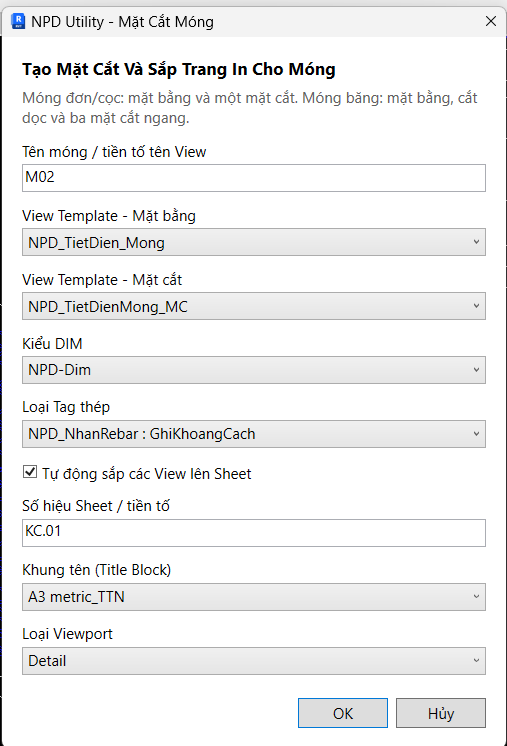
- Nhập Tên móng / tiền tố tên View, ví dụ
M02. - Chọn các mẫu thể hiện và chú thích:
| Tùy chọn | Mẫu trong ảnh |
|---|---|
| View Template – Mặt bằng | NPD_TietDien_Mong |
| View Template – Mặt cắt | NPD_TietDienMong_MC |
| Kiểu DIM | NPD-Dim |
| Loại Tag thép | NPD_NhanRebar : GhiKhoangCach |
- Nếu cần dàn trang, bật Tự động sắp các View lên Sheet, sau đó thiết lập:
- Số hiệu Sheet / tiền tố: ví dụ
KC.01. - Khung tên (Title Block): ví dụ
A3 metric_TTN. - Loại Viewport: ví dụ
Detail.
- Số hiệu Sheet / tiền tố: ví dụ
- Nhấn OK để tạo bản vẽ. Kiểm tra phạm vi các View, kích thước, Tag thép và bố cục trên Sheet. Nhấn Hủy để thoát.
Lưu ý: Kiểm tra cốt thép trong mô hình trước khi tạo bản vẽ để các mặt bằng, mặt cắt có đủ nội dung cần thể hiện và ghi chú.