5.6- Mặt Cắt Dầm
Lệnh Mặt Cắt Dầm tạo mặt cắt dọc và ngang, đọc cốt thép thực tế để ghi kích thước và Tag thép. Người dùng chọn mẫu thể hiện, loại chú thích, hướng nhìn và tùy chọn tự động xếp lên Sheet. Nếu dự án thiếu mẫu, chạy NPD Template để import trước khi thực hiện.
4.15 – Mặt Cắt Dầm
Mặt Cắt Dầm tạo mặt cắt dọc và mặt cắt ngang theo dầm đã chọn, đọc cốt thép thực tế đã đặt trong mô hình để ghi kích thước và Tag thép. Lệnh hỗ trợ áp dụng View Template và tự động bố trí bản vẽ lên Sheet.
Chuẩn bị Template
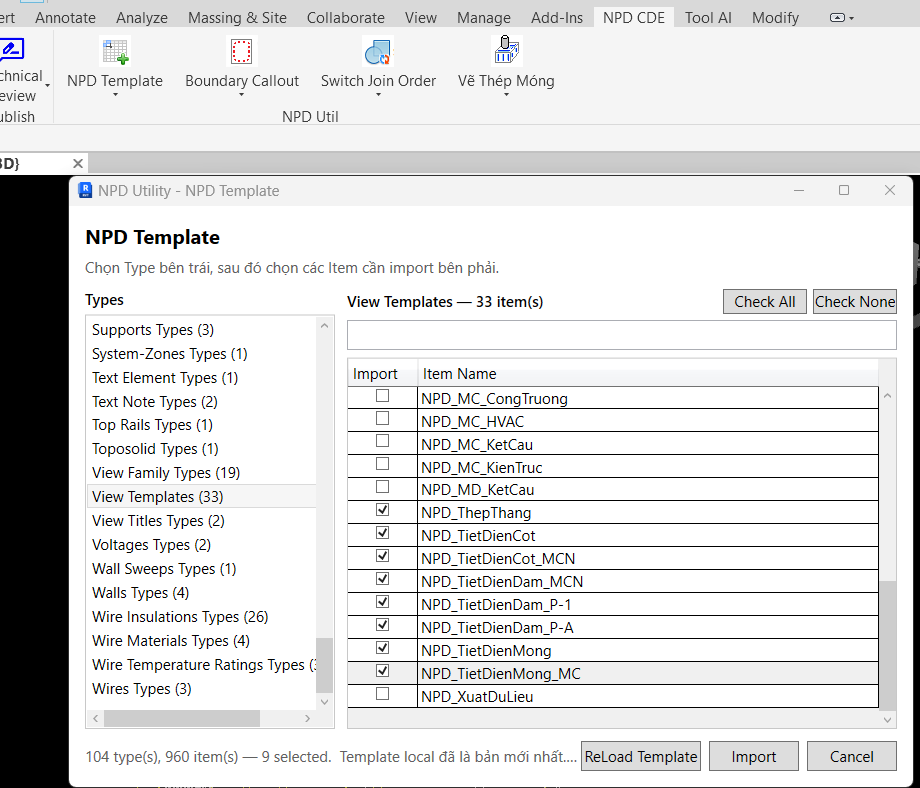
Nếu dự án chưa có các mẫu cần thiết, chạy NPD Template trước. Trong nhóm View Templates, chọn và Import:
- NPD_TietDienDam: mẫu mặt cắt dọc.
- NPD_TietDienDam_MCN: mẫu mặt cắt ngang.
Import thêm loại Tag thép, kiểu Dim, khung tên và Viewport nếu các danh sách tương ứng còn thiếu.
Cách thực hiện
- Chạy NPD CDE → Mặt Cắt Dầm trong nhóm lệnh kết cấu.
- Chọn dầm đã bố trí cốt thép.
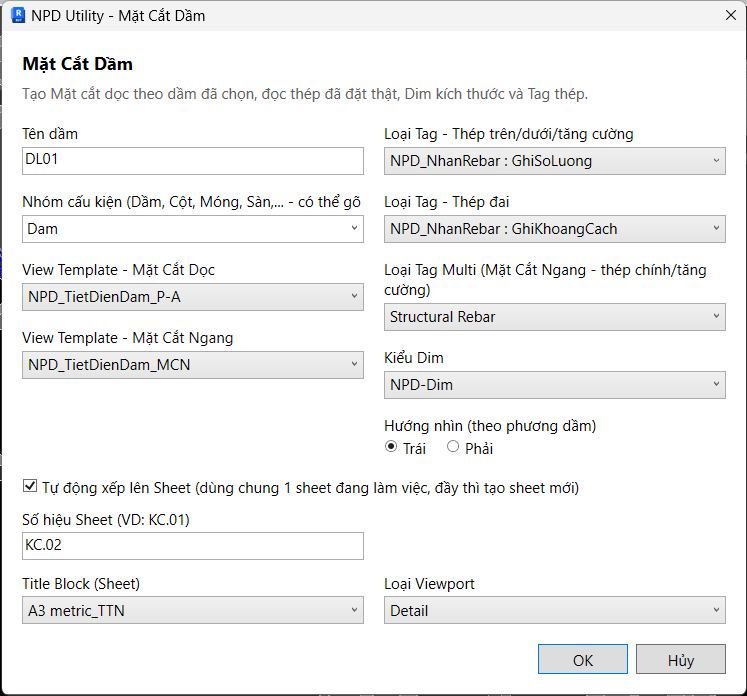
- Nhập Tên dầm, ví dụ
DL01; chọn hoặc gõ Nhóm cấu kiện, ví dụDam. - Chọn View Template – Mặt Cắt Dọc và View Template – Mặt Cắt Ngang đã import.
- Thiết lập các loại chú thích:
| Tùy chọn | Mẫu trong ảnh |
|---|---|
| Loại Tag – Thép trên/dưới/tăng cường | NPD_NhanRebar : GhiSoLuong |
| Loại Tag – Thép đai | NPD_NhanRebar : GhiKhoangCach |
| Loại Tag Multi – Mặt Cắt Ngang | Structural Rebar |
| Kiểu Dim | NPD-Dim |
- Chọn Hướng nhìn theo phương dầm: Trái hoặc Phải để xác định phía nhìn của mặt cắt.
- Nếu cần dàn trang, bật Tự động xếp lên Sheet, nhập Số hiệu Sheet, chọn Title Block và Loại Viewport. Trong ảnh lần lượt là
KC.02,A3 metric_TTNvàDetail. - Nhấn OK để tạo bản vẽ, rồi kiểm tra mặt cắt, kích thước, Tag thép và bố cục Sheet.
Lưu ý: Khi bật tự động xếp trang, lệnh dùng chung một Sheet đang làm việc; khi đầy, lệnh tạo Sheet mới. Dầm cần có cốt thép trong mô hình trước khi chạy lệnh để bản vẽ đọc được dữ liệu thép.