3.3- Chi tiết cửa
Tạo nhanh trang chi tiết cửa đi hoặc cửa sổ từ các Type đang dùng trong dự án. Lệnh đo kích thước lỗ mở, dựng hình Plan và Front, ghi kích thước và tự động xếp tối đa 10 Type trên mỗi Sheet.
Hướng dẫn: Tạo trang chi tiết cửa đi / cửa sổ
Lệnh tạo các View Legend chi tiết cho những loại cửa đang được sử dụng trong dự án, ghi kích thước rộng và cao, rồi xếp Legend lên Sheet.
Chuẩn bị
Trong dự án cần có:
- Một View Legend mẫu chứa hai Legend Component của đúng loại cửa: một hình Plan và một hình Front.
- Khung tên (Title Block) và kiểu DIM muốn sử dụng.
- Viewport Type có tên bắt đầu bằng “No”, ví dụ
No Title.
Family Detai_ChiTietCua sẽ được lệnh tự tải từ thư viện nếu dự án chưa có.
Cách thực hiện
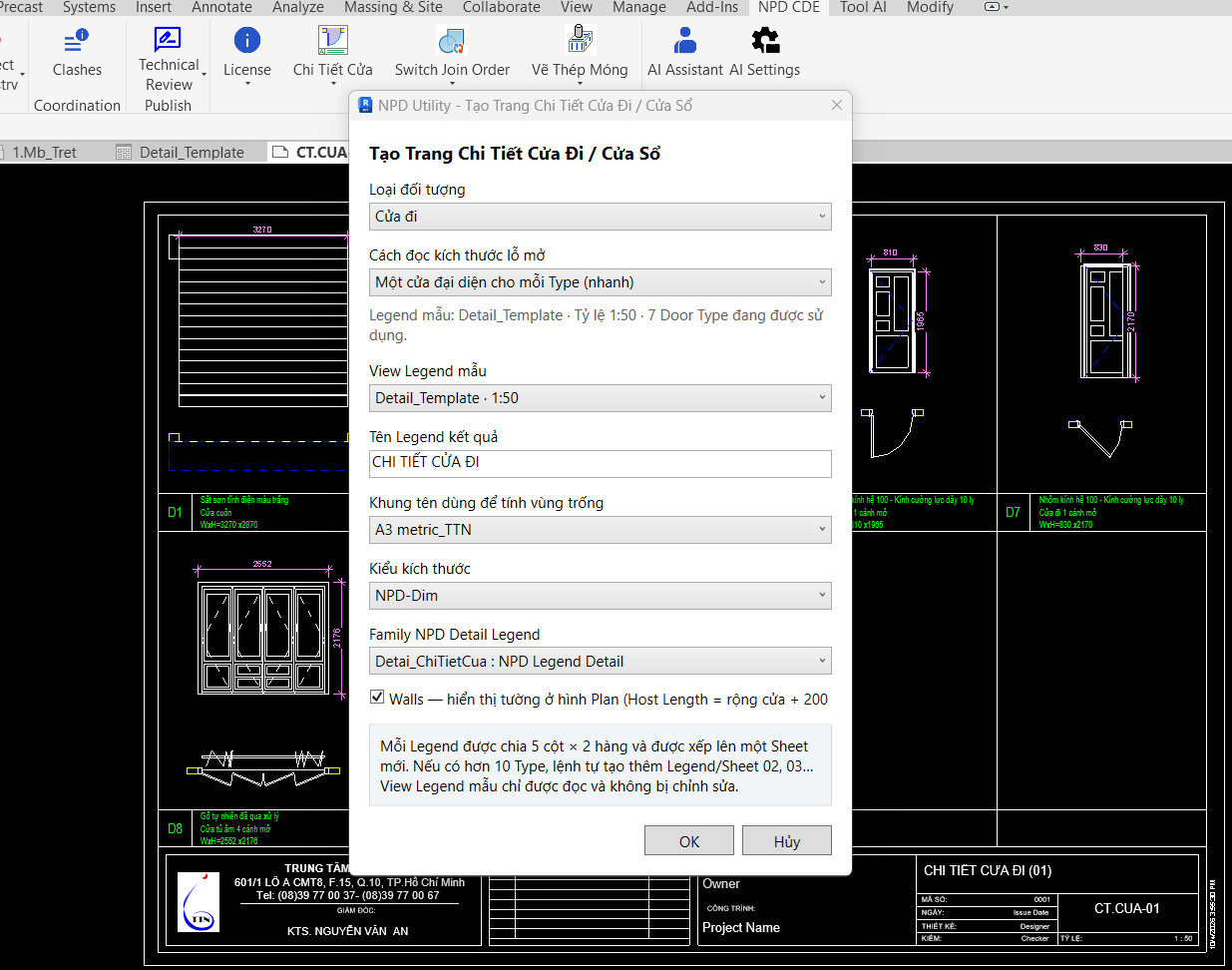
- Chạy lệnh Tạo Trang Chi Tiết Cửa Đi / Cửa Sổ.
- Chọn Loại đối tượng: Cửa đi hoặc Cửa sổ. Dòng thông tin bên dưới cho biết Legend mẫu, tỷ lệ và số Type đang được sử dụng.
- Chọn Cách đọc kích thước lỗ mở:
- Một cửa đại diện cho mỗi Type (nhanh): đo một cửa hợp lệ rồi dùng cùng kết quả cho các cửa cùng Type. Phù hợp khi kích thước của chúng giống nhau.
- Đọc riêng từng cửa: đo từng cửa. Chọn cách này khi Width/Height là tham số Instance hoặc các cửa cùng Type có lỗ mở khác nhau.
- Chọn View Legend mẫu, nhập Tên Legend kết quả, rồi chọn Khung tên, Kiểu kích thước và Family NPD Detail Legend.
- Bật Walls nếu muốn hình Plan hiển thị đoạn tường. Khi bật, Host Length được đặt bằng chiều rộng cửa cộng 200 mm mỗi bên.
- Nhấn OK.
Lệnh chia mỗi Legend thành 5 cột × 2 hàng, tối đa 10 Type. Nếu nhiều hơn, lệnh tạo thêm Legend và Sheet 02, 03… View Legend mẫu được giữ nguyên. Khi hoàn tất, các Sheet mới được mở và Sheet đầu tiên là trang đang hiển thị.
Kiểm tra kết quả
Kiểm tra hình Plan, Front, DIM rộng/cao và thông tin cửa trên Sheet. Các giá trị lỗ mở đo được được ghi vào CDE_NPD_Width, CDE_NPD_Height, CDE_NPD_Area để dùng trong thống kê. Nếu sau này cửa thay đổi, mở View Legend tương ứng và chạy lệnh Cập Nhật Chi Tiết Cửa.