4.8- Update Stirrup Tags
Căn chỉnh lại nhãn và đường dẫn tag thép đai sau khi sửa Rebar trong view mặt cắt/chi tiết. Hướng dẫn chạy lệnh, đọc kết quả và kiểm tra bố trí tag.
Lệnh Update Stirrup Tags căn chỉnh lại vị trí nhãn và đường dẫn của tag thép đai trong view mặt cắt/chi tiết. Sử dụng sau khi sửa số lượng, khoảng cách hoặc đường kính thép đai khiến nội dung nhãn và kích thước khung chữ thay đổi.
Phạm vi sử dụng
Chạy trong Section/Detail View, chẳng hạn view Mặt Cắt Dọc Dầm, đã có tag thép đai liên kết với Rebar.
Các bước thực hiện
- Mở view mặt cắt hoặc chi tiết chứa tag thép đai cần cập nhật.
- Hoàn tất các chỉnh sửa thép đai trong Revit.
- Trên thanh công cụ Addin NPD, vào Utility → STR → Update Stirrup Tags.
- Lệnh tự động quét các Rebar Tag trong view hiện tại. Không cần chọn tag trước khi chạy.
- Addin xác định tag thép đai, tìm dầm chủ và tính lại vị trí đầu đường dẫn, vị trí nhãn và điểm gấp khúc Elbow.
- Đọc thông báo kết quả, sau đó kiểm tra lại cách bố trí tag trên bản vẽ.
Ví dụ
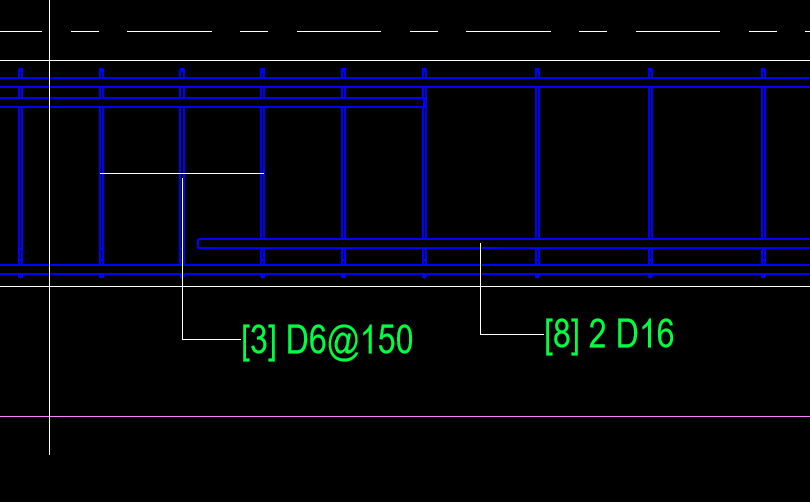
Sau khi đổi khoảng cách thép đai từ a150 thành a100, nội dung tag thay đổi theo Rebar. Chạy Update Stirrup Tags để căn chỉnh lại đường dẫn và điểm gấp khúc theo kích thước khung chữ hiện tại.
Đọc thông báo kết quả
Thông báo cho biết:
- Tổng số Rebar Tag trong view.
- Số tag thép đai đã cập nhật.
- Số tag bị bỏ qua do không phải thép đai.
- Số tag không tìm được dầm chủ.
- Số tag gặp lỗi khi xử lý.
\
Lưu ý
- Lệnh căn chỉnh tag và đường dẫn, không thay đổi đường kính, khoảng cách hoặc số lượng thép.
- Sau khi căn chỉnh, Addin chạy bước sắp xếp tránh chồng lấn; một số tag khác trong view cũng có thể được dịch chuyển.
- Theo cách nhận diện hiện tại, Rebar có móc ở ít nhất một đầu được xem là thép đai. Hãy kiểm tra kết quả nếu view có các thanh thép móc khác.
- Nếu không tìm được dầm chủ hoặc không xử lý được tag, kiểm tra liên kết giữa tag, Rebar và đối tượng chủ.
- Nhấn Ctrl + Z một lần để hoàn tác lần cập nhật.