Sử dụng Addin NPD CDE Connet
4.4- Tag Beam Section
Ghi nhãn mã dầm và kích thước tiết diện thực tế tại vị trí được chọn. Hướng dẫn đặt nhiều nhãn liên tiếp và cập nhật nhãn khi hình học dầm thay đổi.
Tên lệnh trên thanh công cụ là Tag Beam Section. Lệnh tạo nhãn tiết diện dầm tại vị trí được chọn, đọc kích thước từ hình học thực tế của dầm để thể hiện trên bản vẽ.
Phạm vi sử dụng
Sử dụng trong Revit Project, tại view mặt bằng, mặt đứng hoặc mặt cắt có hiển thị dầm thuộc nhóm Structural Framing. Không đặt nhãn trong view 3D.
Các bước thực hiện
- Mở view có dầm cần ghi nhãn.
- Trên thanh công cụ Addin NPD, vào Utility → STR → Tag Beam Section.
- Click trực tiếp vào vị trí trên dầm cần đọc tiết diện.
- Addin tính tiết diện tại vị trí vừa chọn và đặt nhãn trong view hiện tại.
- Tiếp tục click các vị trí khác để tạo thêm nhãn.
- Nhấn Esc để kết thúc. Addin thông báo tổng số nhãn đã tạo.
Nội dung nhãn
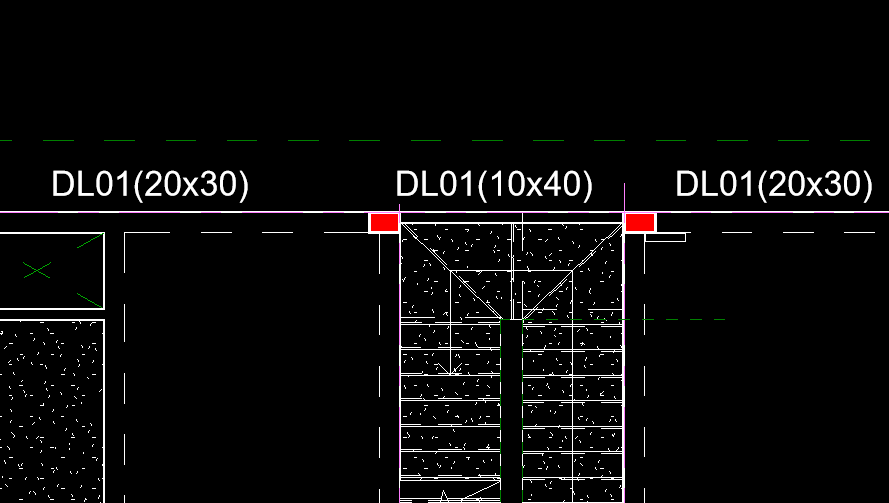
Nhãn thể hiện theo dạng Mark(BxH), trong đó:
- Mark: mã dầm.
- B: chiều rộng tiết diện.
- H: chiều cao tiết diện.
Kích thước trên nhãn được quy đổi sang cm và làm tròn đến số nguyên.
Ví dụ: dầm có Mark là DL01, tiết diện 200 × 400 mm, nhãn hiển thị DL01(20x40).
Lưu ý
- Không cần chọn dầm trước khi chạy lệnh; mỗi lần click tạo một nhãn.
- Chọn đúng vị trí cần kiểm tra, đặc biệt với dầm có tiết diện thay đổi.
- Lệnh cần xác định được tiết diện hình chữ nhật hợp lệ. Nếu không đọc được hình học, Addin thông báo để bạn chọn vị trí khác.
- Khi project chưa có family NPD_TagTietDienDam, Addin tự tải và nạp từ thư viện NPD. Cần kết nối Internet cho bước này.
- Sau khi thay đổi hình học dầm, chạy Update Beam Section Tags để cập nhật các nhãn trong view hiện tại.Tag Beam Section – Tag tiết diện dầm Revit | Addin NPD