AI Setting
Hướng dẫn từng bước giúp học viên tự đăng ký OpenAI API, thiết lập thanh toán, tạo API key và nhập vào NPD AI Assistant để sử dụng trợ lý AI ngay trong Revit.
HƯỚNG DẪN LẤY API KEY OPENAI ĐỂ DÙNG “NPD AI ASSISTANT” TRONG REVIT
Bạn muốn trò chuyện với AI ngay trong Revit và gửi bản vẽ để AI hỗ trợ nhận xét? Trước tiên, hãy tạo tài khoản OpenAI API, thiết lập thanh toán và lấy API key riêng.
API key có thể hiểu là “chìa khóa kết nối” giữa NPD AI Assistant và dịch vụ AI của OpenAI. Bạn không cần biết lập trình để thực hiện.
-
ĐĂNG KÝ TÀI KHOẢN
Truy cập: https://platform.openai.com
Chọn đăng ký nếu chưa có tài khoản hoặc đăng nhập bằng tài khoản OpenAI hiện có. Hoàn thành các bước xác minh mà hệ thống yêu cầu.
Lưu ý: NPD AI Assistant hiện sử dụng API key và tài khoản thanh toán API. Không dùng mật khẩu ChatGPT để nhập vào Add-in.
-
THIẾT LẬP THANH TOÁN VÀ NẠP TIỀN
Sau khi đăng nhập, mở mục Billing tại:
https://platform.openai.com/settings/organization/billing/overview
Làm theo giao diện để thêm phương thức thanh toán được chấp nhận và mua credits nếu tài khoản sử dụng hình thức trả trước. Kiểm tra số tiền, thuế và điều kiện hiển thị trước khi xác nhận. OpenAI hướng dẫn bổ sung credits qua trang Billing để tiếp tục sử dụng API.
Bạn nên bắt đầu với khoản nhỏ phù hợp nhu cầu học tập. Nếu có tùy chọn tự động nạp tiền, hãy đọc kỹ trước khi bật.
Chi phí API phụ thuộc model và lượng dữ liệu xử lý; không phải một mức phí cố định cho mọi câu hỏi. Theo dõi mức sử dụng tại https://platform.openai.com/usage và thiết lập cảnh báo chi tiêu trong Settings → Limits.
-
TẠO API KEY
Mở trang:
https://platform.openai.com/api-keys
Chọn đúng Project đang sử dụng, tìm nút tạo khóa mới, thường có tên “Create new secret key”.
Đặt tên dễ nhớ, ví dụ: “NPD Revit – Máy cá nhân”, rồi tạo và sao chép khóa theo hướng dẫn trên màn hình. Tài liệu OpenAI hướng dẫn tạo API key từ dashboard để kết nối ứng dụng với API.
API key là thông tin bí mật. Không gửi vào nhóm Zalo, không đăng ảnh chụp có lộ key và không chia sẻ cho người khác. Nếu nghi ngờ bị lộ, thu hồi khóa đó và tạo khóa mới.
-
NHẬP KEY VÀO REVIT
Trong Revit, mở:
NPD CDE → NPD AI → AI Settings
Thực hiện lần lượt:
-
Dán khóa vào ô API Key.
-
Nhập Model ID theo hướng dẫn của giảng viên, bảo đảm tài khoản được quyền sử dụng model đó.
-
Bấm “Kiểm tra kết nối”.
-
Nếu kết nối thành công, bấm “Lưu”.
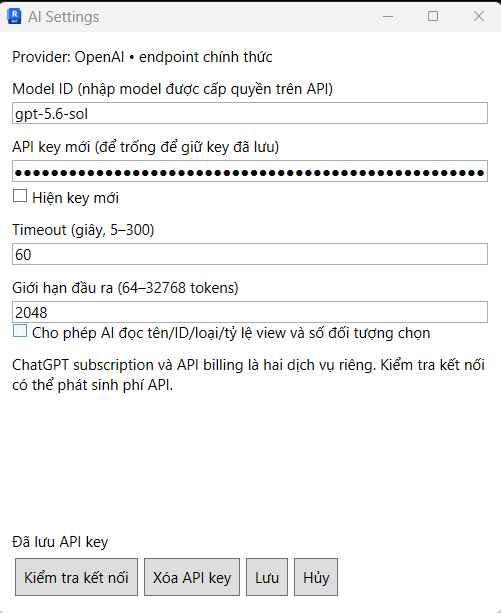
Sau đó mở “AI Assistant” và thử hỏi:
“Em mới học Revit. Hãy giải thích sự khác nhau giữa View và Sheet.”
Khi chức năng gửi ảnh hoặc đọc View đã được cài đặt, bạn có thể gửi bản vẽ kèm câu hỏi cụ thể để AI hỗ trợ nhận xét.
-
NẾU CHƯA KẾT NỐI ĐƯỢC
Kiểm tra lại API key, Model ID, trạng thái Billing và kết nối Internet. Nếu báo quota hoặc rate limit, hãy kiểm tra số dư, hạn mức và mức sử dụng tài khoản.
Khi nhờ giảng viên hỗ trợ, chỉ gửi ảnh thông báo lỗi và che toàn bộ API key.
Hãy thử từ một câu hỏi ngắn, kiểm tra chi phí thực tế rồi tăng dần phạm vi sử dụng. Với bản vẽ, AI là trợ lý giúp bạn phát hiện điểm cần xem lại; bạn vẫn cần đối chiếu với kiến thức chuyên môn và hướng dẫn của giảng viên.