Sử dụng Addin NPD CDE Connet
Thống kê thép
Hướng dẫn quy trình thống kê thép qua ba bước: cập nhật dữ liệu Rebar, nạp Schedule mẫu và bố trí bảng lên các sheet theo khổ giấy để in hoặc xuất PDF.
Quy trình thống kê thép gồm ba bước: Update Rebar → NPD Template → Layout Schedule. Các bước này giúp cập nhật dữ liệu cốt thép, nạp bảng thống kê mẫu và bố trí bảng lên sheet để in.
Chuẩn bị
- Kiểm tra Rebar đã được gắn đúng cấu kiện chủ.
- Gán Mark cho các cấu kiện cần thống kê.
- Kiểm tra cách sử dụng cấu kiện đại diện và số cấu kiện cùng Mark.
- Nạp khung tên Title Block theo khổ giấy cần xuất.
Bước 1: Cập nhật dữ liệu bằng Update Rebar
- Chạy lệnh Update Rebar.
- Addin quét toàn bộ mô hình, nhóm cấu kiện theo Mark và cập nhật các thông tin lên Rebar:
- Partition: nhóm cấu kiện.
- CauKien: mã cấu kiện.
- SoCauKien: số cấu kiện cùng Mark.
- Level: tầng của cấu kiện chủ.
- LocThep: thông tin trục hoặc phương trục.
- Đọc thông báo kết quả. Nếu có cấu kiện chưa có Mark, bổ sung Mark rồi chạy lại.
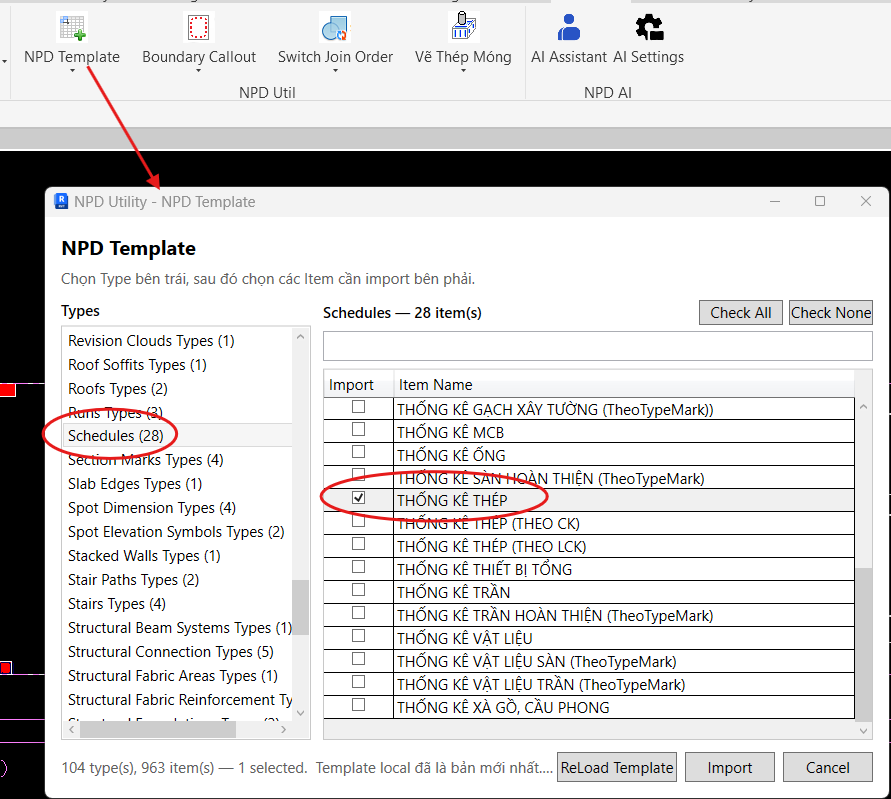
Bước 2: Nạp bảng THỐNG KÊ THÉP từ NPD Template
- Mở lệnh NPD Template.
- Trong danh sách Types bên trái, chọn Schedules.
- Trong danh sách bên phải, tích chọn THỐNG KÊ THÉP.
- Nhấn Import để nạp bảng thống kê vào project.
- Trong Project Browser → Schedules/Quantities, mở bảng THỐNG KÊ THÉP.
- Kiểm tra dữ liệu, bộ lọc, cách nhóm và tổng khối lượng trước khi bố trí lên sheet.
Bước 3: Bố trí bảng bằng Layout Schedule
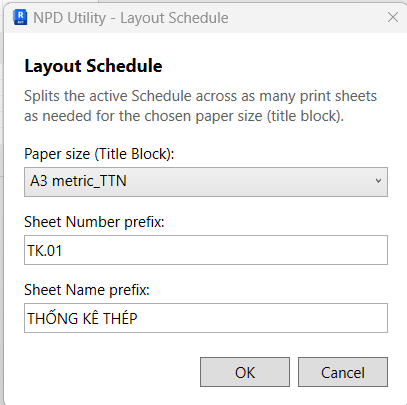 Mở bảng THỐNG KÊ THÉP để bảng này trở thành view hiện tại.
- Chạy lệnh Layout Schedule.
- Trong hộp thoại, thiết lập:
| Trường | Cách nhập |
|---|---|
| Paper size (Title Block) | Chọn khung tên theo khổ giấy, ví dụ A3 metric_TTN. |
| Sheet Number prefix | Nhập tiền tố số sheet, ví dụ TK.01. |
| Sheet Name prefix | Nhập tiền tố tên sheet, ví dụ THỐNG KÊ THÉP. |
- Nhấn OK.
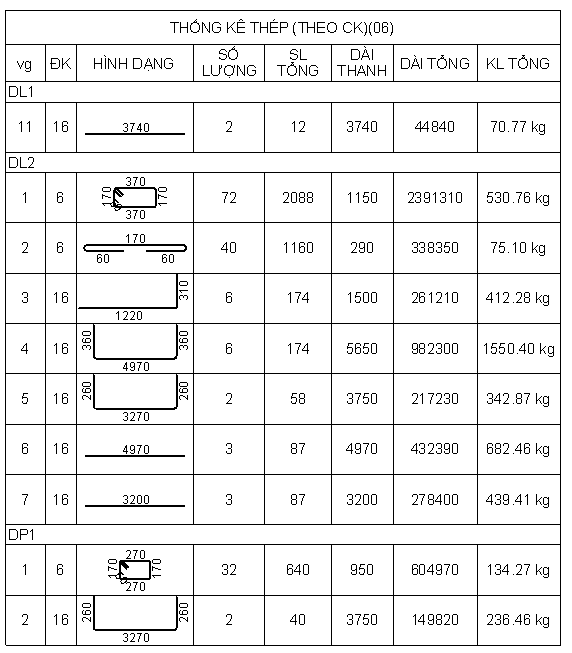
- Addin chia bảng thống kê thành các phần và bố trí lên các sheet theo khổ giấy đã chọn.
- Đọc thông báo số phần đã đặt và số sheet đã sử dụng.
- Mở các sheet vừa tạo để kiểm tra bảng, khung tên và nội dung trước khi in hoặc xuất PDF.
Lưu ý
- Update Rebar xử lý toàn bộ mô hình; Layout Schedule xử lý bảng Schedule đang mở.
- Nếu chỉ bố trí thép trên một cấu kiện đại diện, kiểm tra SoCauKien và công thức thống kê để tính đủ số cấu kiện.
- Nếu đã bố trí đầy đủ thép trên nhiều cấu kiện cùng Mark, kiểm tra công thức nhân số cấu kiện để tránh tính trùng.
- Khi mô hình thay đổi, chạy lại Update Rebar, kiểm tra bảng thống kê và bố cục sheet trước khi xuất bản.
- Nếu Layout Schedule báo thiếu Title Block, nạp khung tên vào project rồi chạy lại.