Sử dụng Addin NPD CDE Connet
5.6- Vẽ mặt cắt thép tường
Tạo mặt cắt dọc và ngang cho tường đã bố trí cốt thép, kèm chi tiết hình dạng và tag thép. Hỗ trợ chọn View Template và tự động sắp hai view lên sheet.
Lệnh Mặt Cắt Tường tạo mặt cắt dọc và mặt cắt ngang cho tường đã bố trí cốt thép. Addin tạo chi tiết hình dạng thép, tag thép và hỗ trợ tự động sắp hai view lên sheet.
Chuẩn bị
- Tường phải là tường thẳng, có Mark và đã có Rebar. Có thể chạy Vẽ Thép Tường trước.
- Có sàn Structural tại chân tường.
- Project đã nạp loại tag thuộc nhóm Rebar Tags.
- Chuẩn bị View Template cho mặt cắt dọc và ngang.
- Nếu muốn tự động sắp trang, cần có Title Block và loại Viewport phù hợp.
Các bước thực hiện
- Trên thanh công cụ Addin NPD, vào NPD Util → Thép bê tông → Mặt Cắt Tường.
- Chọn tường đã bố trí thép.
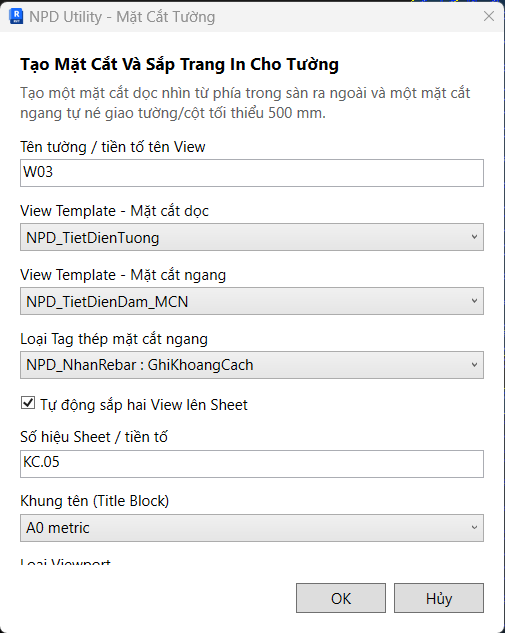
- Trong hộp thoại, nhập Tên tường / tiền tố tên View. Giá trị ban đầu lấy theo Mark của tường.
- Chọn View Template – Mặt cắt dọc và View Template – Mặt cắt ngang.
- Chọn Loại Tag thép mặt cắt ngang.
- Nếu cần sắp trang, bật Tự động sắp hai View lên Sheet, sau đó nhập hoặc chọn:
- Số hiệu Sheet / tiền tố.
- Khung tên (Title Block).
- Loại Viewport.
- Nhấn OK.
- Addin tạo hai mặt cắt và mở mặt cắt dọc. Kiểm tra các view và sheet sau khi hoàn tất.
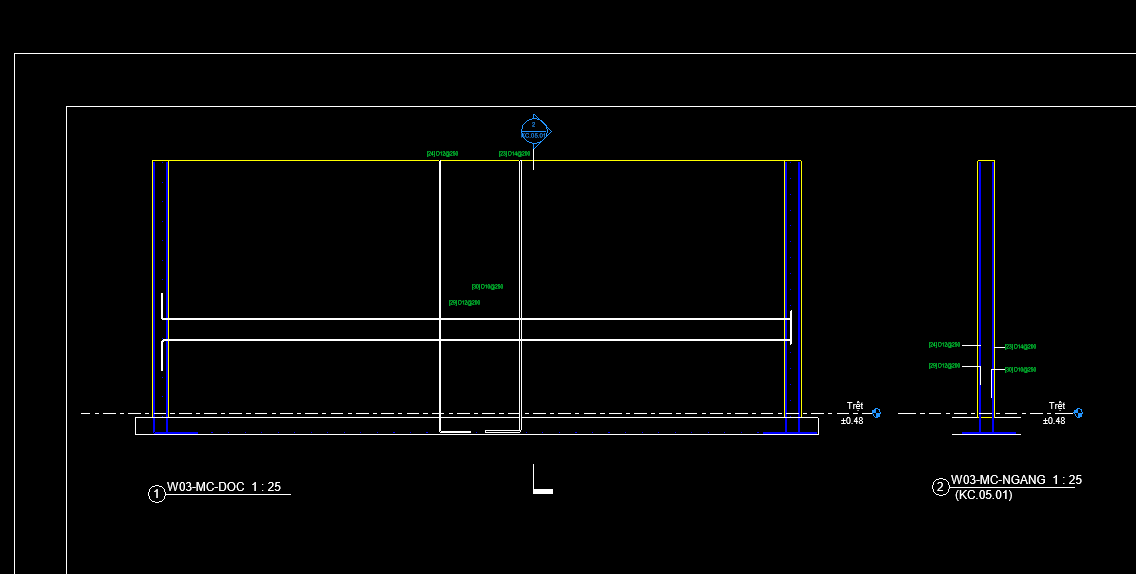
Kết quả tạo ra
| Nội dung | Chức năng |
|---|---|
| Mặt cắt dọc tường | Nhìn từ phía trong sàn ra ngoài, thể hiện tường và cốt thép liên quan. |
| Mặt cắt ngang tường | Tự chọn vị trí cắt, tìm cách tránh giao tường hoặc cột tối thiểu 500 mm. |
| Rebar Bending Detail | Thể hiện chi tiết hình dạng thép trong mặt cắt dọc. |
| Tag thép | Ghi nhãn Rebar trong mặt cắt ngang bằng loại tag đã chọn. |
| Sheet | Bố trí hai view lên sheet khi bật tùy chọn tự động sắp trang. |
Đọc thông báo kết quả
Thông báo cho biết vị trí mặt cắt ngang tính từ đầu tường, số Bending Detail và số tag thép đã tạo. Nếu không sắp được view lên sheet, thông báo sẽ nêu view hoặc nguyên nhân cần kiểm tra.
Lưu ý
- Mỗi lần chạy xử lý một tường.
- Nếu tường chưa có Rebar, chạy Vẽ Thép Tường rồi thực hiện lại.
- Kiểm tra vị trí mặt cắt ngang, phạm vi crop và khả năng hiển thị thép sau khi tạo.
- View Template cần cho phép hiển thị Rebar, tag và các chi tiết liên quan.
- Số chi tiết hình dạng và tag tạo thành công có thể ít hơn số Rebar; kiểm tra thông báo và bản vẽ.
- Nếu sắp sheet gặp lỗi, các mặt cắt đã tạo vẫn được giữ để bố trí thủ công.
- Nhấn Esc khi chọn tường hoặc Hủy trong hộp thoại để hủy thao tác.