5.7 Name Manager
Name Manager NPD giúp quản lý và chuẩn hóa tên Family, Type và View trong Revit theo bộ quy tắc thống nhất. Bài viết hướng dẫn cách thiết lập quy tắc đặt tên, lọc danh sách, kiểm tra tên đề xuất và cập nhật từng dòng hoặc nhiều dòng, giúp tổ chức dữ liệu dự án rõ ràng, thuận tiện tra cứu và phối hợp công việc.
HƯỚNG DẪN SỬ DỤNG NAME MANAGER
Quản lý và chuẩn hóa tên Family, Type và View trong Revit
Name Manager là công cụ trong bộ Add-in NPD, hỗ trợ kiểm tra, chỉnh sửa và chuẩn hóa tên Family, Type và View ngay trong dự án Revit. Công cụ tập hợp dữ liệu vào bảng quản lý, hiển thị tên hiện tại cạnh tên đề xuất, cho phép người dùng kiểm tra trước khi cập nhật từng dòng hoặc nhiều dòng theo khoảng số thứ tự.
1. Mở công cụ
Trên thanh công cụ NPD CDE, chọn Name Manager.
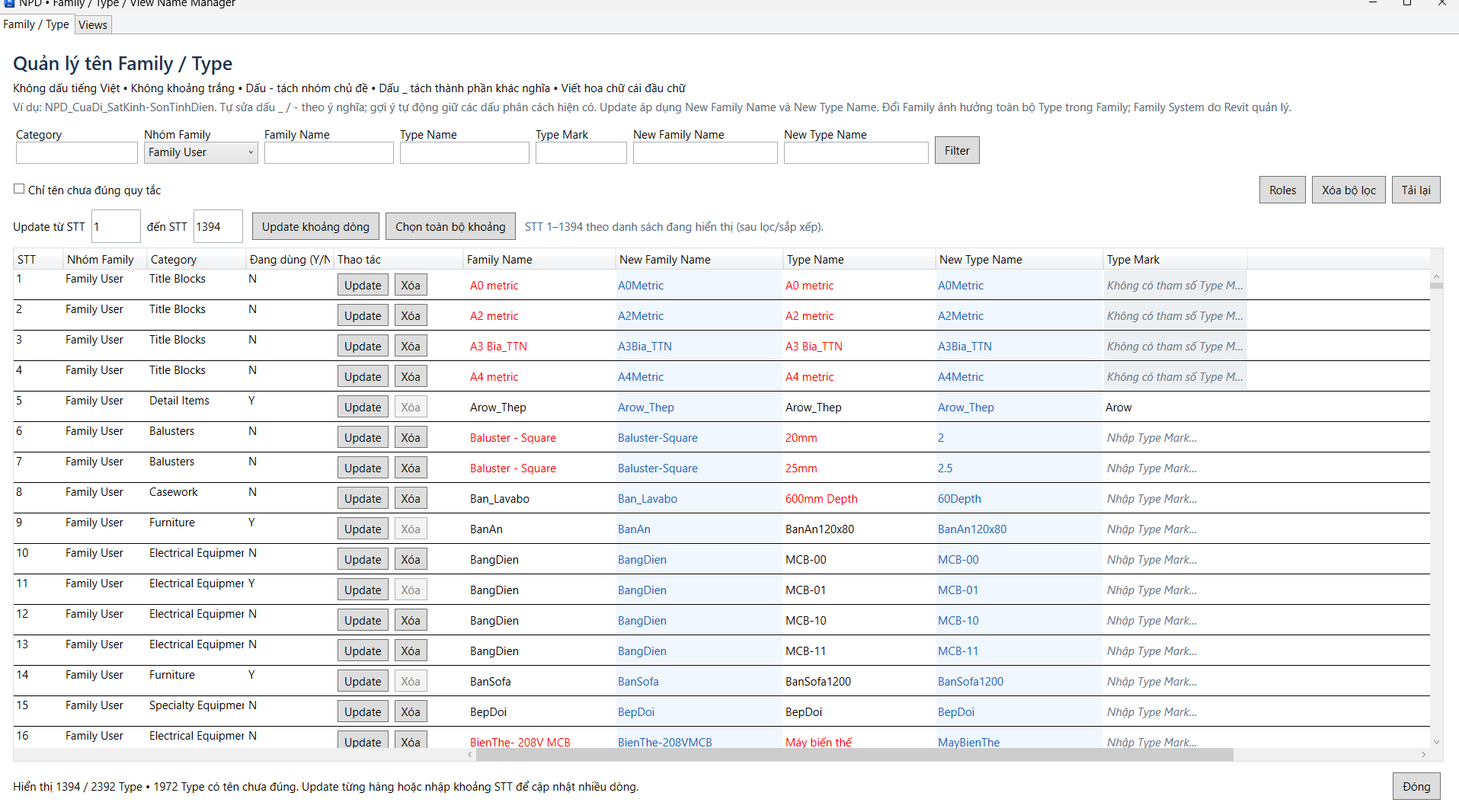
Hộp thoại quản lý gồm hai thẻ:
-
Family / Type: quản lý tên Family và tên Type.
-
Views: quản lý tên View và đối chiếu các thông tin liên quan đến bản vẽ.
2. Thiết lập quy tắc đặt tên
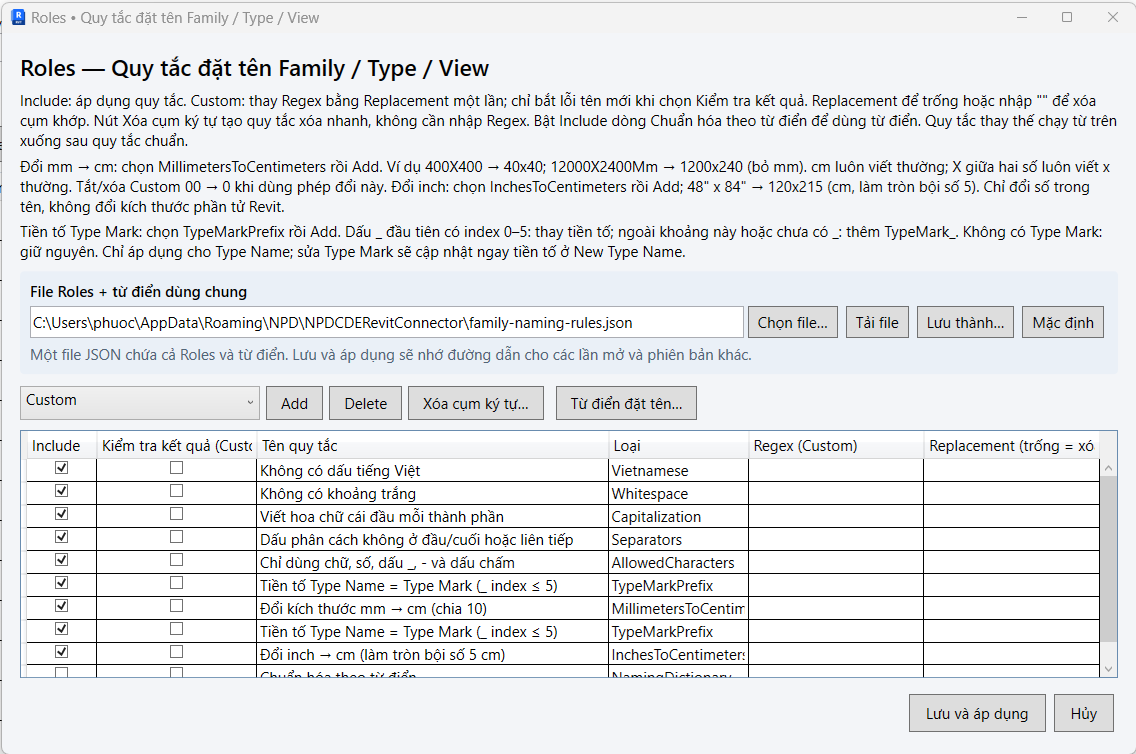
Nhấn nút Roles để mở hộp thoại thiết lập quy tắc đặt tên.
Bộ quy tắc hỗ trợ các nội dung như bỏ dấu tiếng Việt, xử lý khoảng trắng, viết hoa chữ cái đầu, sử dụng dấu phân cách, chuyển đổi cách ghi kích thước và thay thế nội dung theo quy tắc riêng.
Quy ước được giới thiệu trên giao diện gồm:
-
Không sử dụng dấu tiếng Việt và khoảng trắng.
-
Dùng dấu gạch nối - để tách nhóm chủ đề.
-
Dùng dấu gạch dưới _ để tách các thành phần khác nghĩa.
-
Viết hoa chữ cái đầu của các từ.
Ví dụ: NPD_CuaDi_SatKinh-SonTinhDien.
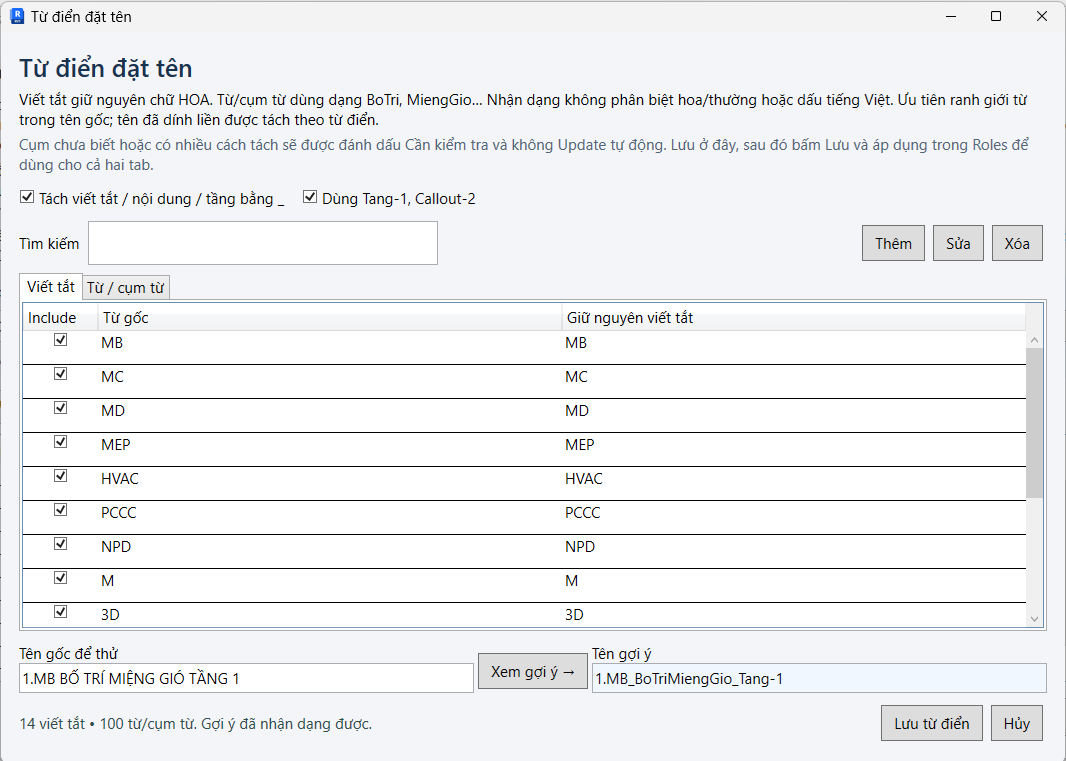
Tên do công cụ đề xuất vẫn cần được kiểm tra về ý nghĩa chuyên môn. Người dùng có thể điều chỉnh dấu phân cách hoặc nội dung tên trước khi áp dụng.
Thêm quy tắc riêng
Với nhu cầu chuẩn hóa đặc thù, người dùng có thể bổ sung quy tắc Custom, khai báo mẫu tìm kiếm và nội dung thay thế. Quy tắc tùy chỉnh hỗ trợ biểu thức chính quy — Regex — để xử lý những mẫu tên lặp lại.
Hộp thoại còn cung cấp các chức năng chọn tệp quy tắc, tải lại, lưu thành tệp khác và khôi phục mặc định. Sau khi thiết lập, nhấn Lưu và áp dụng.
3. Quản lý tên Family và Type
3.1. Lọc danh sách cần xử lý
Trong thẻ Family / Type, sử dụng các ô lọc phía trên bảng để tìm dữ liệu theo:
| Trường lọc | Nội dung |
|---|---|
| Category | Nhóm đối tượng trong Revit |
| Nhóm Family | Tất cả, Family System hoặc Family User |
| Family Name | Tên Family hiện tại |
| Type Name | Tên Type hiện tại |
| Type Mark | Mã Type |
| New Family Name | Tên Family mới được đề xuất |
| New Type Name | Tên Type mới được đề xuất |
Nhập điều kiện và nhấn Filter để lọc danh sách. Trong video minh họa, từ khóa Fur được sử dụng tại ô Category để tìm các nhóm liên quan đến nội thất.
Đánh dấu Chỉ tên chưa đúng quy tắc khi muốn tập trung vào những tên còn cần kiểm tra. Nhấn Xóa bộ lọc để bỏ các điều kiện lọc hoặc Tải lại để đọc lại dữ liệu.
3.2. Đọc thông tin trong bảng
Mỗi dòng trình bày thông tin của một Type, gồm nhóm Family, Category, trạng thái đang sử dụng, tên Family, tên Type và Type Mark.
Hai cột New Family Name và New Type Name hiển thị tên mới được đề xuất. Tên cần kiểm tra được thể hiện nổi bật bằng màu đỏ để thuận tiện đối chiếu.
Cột Đang dùng (Y/N) cho biết trạng thái sử dụng:
-
Y: đang được sử dụng trong dự án.
-
N: chưa được sử dụng trong dự án.
Các thông tin về quyền và kiểm tra tên ở phía bên phải giúp người dùng nhận biết khả năng chỉnh sửa và những nội dung cần rà soát.
3.3. Chỉnh sửa và cập nhật từng dòng
Thực hiện theo trình tự:
-
Tìm dòng cần xử lý.
-
Đối chiếu tên hiện tại với tên mới được đề xuất.
-
Sửa trực tiếp tại ô New Family Name hoặc New Type Name nếu cần.
-
Nhấn Update tại dòng tương ứng.
-
Kiểm tra lại kết quả trên bảng.
Lưu ý: đổi tên Family ảnh hưởng đến toàn bộ các Type thuộc Family đó. Tên Family cần thể hiện ý nghĩa chung của cả nhóm; tên Type dùng để phân biệt các phương án, kích thước hoặc đặc điểm cụ thể.
Đối với Family System, tên Family do Revit quản lý; việc chỉnh sửa cần tuân theo khả năng mà Revit cho phép.
3.4. Kiểm tra tên Type chứa kích thước
Bộ quy tắc có thể đề xuất chuyển đổi cách ghi kích thước trong tên Type. Chẳng hạn, khi sử dụng quy tắc chuyển milimét sang centimét, tên 2000x1400 có thể được đề xuất thành 200x140.
Đây là thao tác chuẩn hóa nội dung tên. Người dùng cần kiểm tra đơn vị và ý nghĩa của chuỗi kích thước trước khi cập nhật, tránh hiểu nhầm với việc thay đổi kích thước hình học của cấu kiện.
4. Quản lý tên View
Chọn thẻ Views để chuyển sang bảng quản lý View.
Danh sách tập hợp các View của dự án, không bao gồm View Template. Các cột thông tin chính gồm:
| Cột | Nội dung |
|---|---|
| Associated Level | Cao độ liên quan đến View |
| View Name | Tên View hiện tại |
| New View Name | Tên View mới được đề xuất |
| Title on Sheet | Tiêu đề View khi đặt trên tờ bản vẽ |
| Scale | Tỷ lệ View |
| Sheet Number | Số hiệu tờ bản vẽ chứa View |
| Sheet Name | Tên tờ bản vẽ chứa View |
| View Type (Family & Type) | Nhóm và loại View |
Thông tin số hiệu và tên tờ bản vẽ giúp đối chiếu vị trí sử dụng của View trong hồ sơ.
4.1. Tìm và lọc View
Nhập từ khóa tại ô Tìm trong các cột, chọn Loại View nếu cần, sau đó nhấn Filter.
Có thể đánh dấu Chỉ tên chưa đúng quy tắc để thu gọn danh sách cần xử lý. Các nút Xóa bộ lọc và Tải lại Views hỗ trợ bỏ điều kiện tìm kiếm và đọc lại danh sách.
4.2. Chỉnh sửa tên View
Phần quản lý View sử dụng chung bộ quy tắc đặt tên với Family và Type.
Để đổi tên một View:
-
Tìm View cần chỉnh sửa.
-
Đối chiếu View Name với New View Name.
-
Sửa nội dung tại ô New View Name nếu tên đề xuất chưa phù hợp.
-
Nhấn Update tại dòng tương ứng.
-
Kiểm tra tên sau khi cập nhật.
Khi đặt tên, nên thống nhất cách phân chia các thành phần như tầng, loại mặt bằng, bộ môn và nội dung thể hiện. Những dấu phân cách cần được sử dụng nhất quán, có ý nghĩa, giúp tên dễ đọc và dễ tìm.
Các trường khác được chỉnh sửa theo quyền và khả năng của Revit. Ô màu xám là ô chỉ đọc.
5. Cập nhật nhiều dòng theo khoảng số thứ tự
Cả hai thẻ đều có chức năng cập nhật theo khoảng dòng.
Sau khi lọc và kiểm tra tên đề xuất:
-
Nhập số thứ tự bắt đầu tại Update từ STT.
-
Nhập số thứ tự kết thúc tại đến STT.
-
Nhấn Update khoảng dòng.
-
Đọc thông báo kết quả và kiểm tra lại danh sách.
Có thể sử dụng nút Chọn toàn bộ khoảng để thiết lập phạm vi cho toàn bộ danh sách đang hiển thị.
Số thứ tự được tính theo danh sách hiện tại sau khi lọc hoặc sắp xếp. Vì vậy, cần kiểm tra lại phạm vi trước khi cập nhật, đặc biệt sau khi thay đổi bộ lọc.
Thông báo kết quả cho biết số dòng đã cập nhật thành công. Nếu kết quả là 0 dòng, cần kiểm tra lại phạm vi, tên mới và các thông tin kiểm tra trên bảng trước khi thao tác tiếp.
6. Xóa đối tượng trong bảng Family / Type
Bảng Family / Type cung cấp nút Xóa tại từng dòng.
Trước khi sử dụng, cần xác định đúng Family và Type, kiểm tra trạng thái Đang dùng (Y/N), đồng thời đọc kỹ thông báo của công cụ. Khả năng thực hiện phụ thuộc vào đối tượng và các ràng buộc của Revit.
7. Trình tự sử dụng đề nghị
Để chuẩn hóa tên có kiểm soát, nên thực hiện theo thứ tự: thiết lập quy tắc → lọc nhóm dữ liệu → kiểm tra tên đề xuất → cập nhật thử từng dòng → cập nhật theo khoảng → rà soát kết quả.
Sau khi hoàn thành, bật lại bộ lọc Chỉ tên chưa đúng quy tắc để tìm những trường hợp còn cần xử lý. Cách làm này giúp quản lý tên có hệ thống, thuận tiện tra cứu và duy trì sự thống nhất trong dự án Revit.