5.8- Vẽ Thép Mũ Sàn
Tự động xác định vùng thép mũ theo dầm và tạo thép lớp trên theo hai phương. Hỗ trợ tách Rebar rời, chỉnh thép vào dầm biên và tạo chi tiết hình dạng thép.
Lệnh Vẽ Thép Mũ Sàn tự động xác định vùng thép mũ theo các dầm liên quan đến sàn và tạo Structural Area Reinforcement cho từng vùng. Mỗi vùng có hai lớp thép trên Top Major và Top Minor; hai lớp Bottom được tắt.
Chuẩn bị
- Sàn phải bật thuộc tính Structural và có Mark.
- Mô hình cần có dầm để Addin xác định vùng thép mũ.
- Kiểm tra hình học sàn, dầm và lớp bê tông bảo vệ.
- Nếu cần tạo Rebar Bending Detail, mở view phù hợp để thể hiện chi tiết thép.
Các bước thực hiện
- Trên thanh công cụ Addin NPD, vào NPD Util → Thép bê tông → Vẽ Thép Mũ Sàn.
- Chọn một sàn cần bố trí thép mũ.
- Addin tự xác định các vùng thép mũ theo dầm và nhịp sàn.
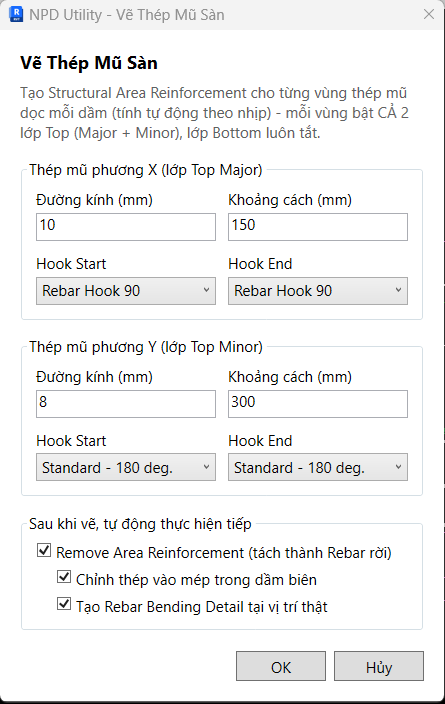
- Trong hộp thoại, nhập thông số cho hai nhóm Top Major và Top Minor:
- Đường kính (mm): đường kính thanh thép.
- Khoảng cách (mm): khoảng cách bố trí thép.
- Hook Start / Hook End: móc tại đầu và cuối thanh; chọn None nếu không dùng móc.
- Chọn các bước tự động thực hiện tiếp nếu cần.
- Nhấn OK để tạo thép.
- Đọc thông báo kết quả và kiểm tra thép trong mặt bằng, mặt cắt hoặc view 3D.
Hộp thoại ghi nhớ các thông số của lần sử dụng trước.
Cách bố trí thép
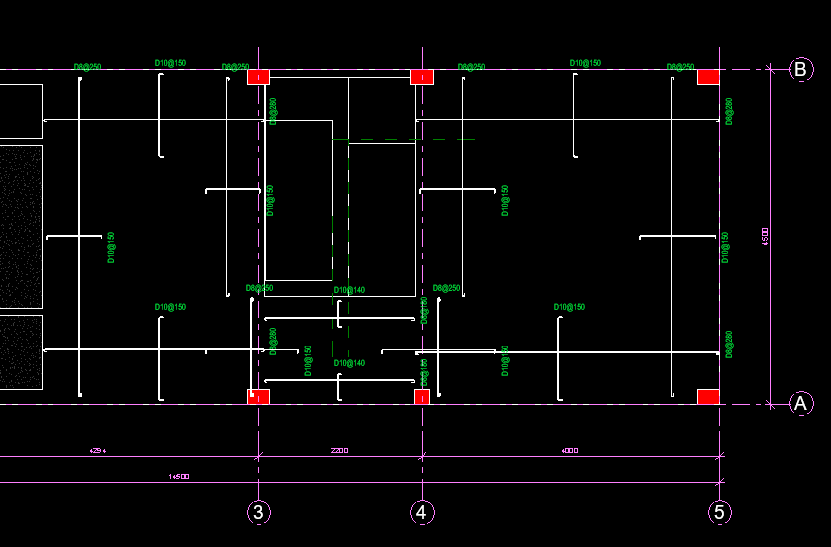
Mỗi vùng thép mũ được tạo thành một hệ Area Reinforcement riêng. Trong vùng đó, phương vuông góc với dầm là phương thép mũ chính, phương song song với dầm là thép phân bố.
Cần kiểm tra hướng Major/Minor thực tế của từng vùng sau khi tạo.
Các tùy chọn tự động
| Tùy chọn | Chức năng |
|---|---|
| Remove Area Reinforcement | Tách hệ Area Reinforcement thành các đối tượng Rebar rời. |
| Chỉnh thép vào mép trong dầm biên | Điều chỉnh phạm vi thép theo dầm biên được xác định. |
| Tạo Rebar Bending Detail tại vị trí thật | Tạo chi tiết hình dạng thép trong view hiện tại. |
Cần bật Remove Area Reinforcement trước khi sử dụng tùy chọn chỉnh thép hoặc tạo Bending Detail.
Ví dụ
Để nhập thép Ø10a150 cho cả hai phương, đặt đường kính 10 mm, khoảng cách 150 mm ở cả hai nhóm Top Major và Top Minor, chọn móc theo yêu cầu rồi nhấn OK.
Đọc thông báo kết quả
Thông báo cho biết số vùng đã tạo thành công trên tổng số vùng tìm thấy, số lỗi và kết quả các bước tự động đã chọn.
Lưu ý
- Mỗi lần chạy xử lý một sàn.
- Lệnh tạo thép lớp trên theo từng vùng; dùng Vẽ Thép Bụng Sàn để tạo thép lớp dưới.
- Kiểm tra phạm vi vùng thép, đường kính, khoảng cách, móc và lớp bảo vệ theo thiết kế.
- Các vùng thép mũ thuộc hai phương dầm có thể chồng lên nhau; lệnh chưa tự loại bỏ phần chồng lấn.
- Nếu không tìm thấy vùng thép mũ, kiểm tra lại vị trí và hình học dầm so với sàn.
- Kiểm tra thép hiện có trước khi chạy lại để tránh tạo trùng.
- Nhấn Esc khi chọn sàn hoặc Hủy trong hộp thoại để hủy thao tác.